










GUIDA DEL GIOCATORE · VERSIONE 1.0
Una guida testuale a menu, sistemi e comandi di AfterWar 1.0.
PC + Android17 capitoli
Avanzamento della lettura01 / 17
Capitolo 01
AfterWar: grande strategia
GRANDE STRATEGIA
- Guida un paese nel mondo del 2028.
- Gestisci, negozia, pianifica e combatti su una mappa mondiale 3D.
- Creato in Ucraina dallo sviluppatore solista Dmytro Lumen.
UFFICIALE
- ! Sito: afterwargame.com
- > Contatto: [email protected]
SEGUI E CONTATTA
- # Discord | Steam | Google Play | YouTube | X
- # Telegram | Instagram | TikTok - link su afterwargame.com
Capitolo 02
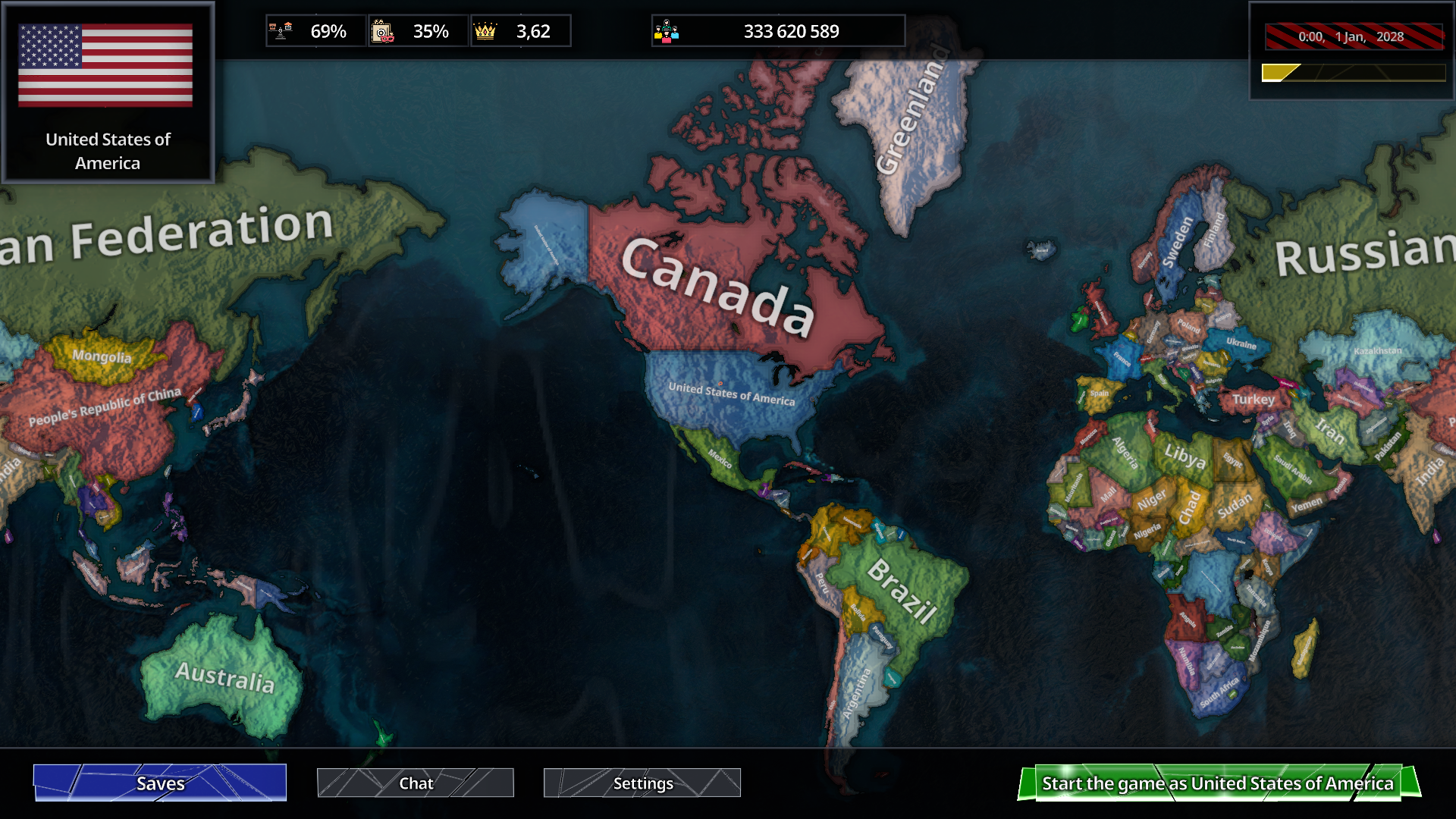
Menu principale, LAN e scelta del paese
GIOCATORE SINGOLO
- # Sessione locale privata.
- Scegli un paese e inizia.
HOST
- ! Avvia partita multigiocatore.
- Avvia una partita per altri giocatori.
- La tua stanza appare nell’elenco multigiocatore.
PARTECIPA
- > L’elenco multigiocatore si aggiorna automaticamente.
- Apri una stanza per vedere host, giocatori e ping.
- + Premi Partecipa, poi scegli un paese disponibile.
PC - ANDROID LAN / VPN
- + PC e Android possono giocare insieme sulla stessa versione.
- L’host LAN sceglie automaticamente una porta libera.
SCEGLI UN PAESE
- > PC: il clic sinistro seleziona un paese.
- > Android: tocca due volte lo stesso paese.
- > Esegui entrambi i tocchi entro 0.6 secondi.
- ! Premi Avvia <paese>.
- I paesi già scelti sono bloccati.
LIMITI MULTIGIOCATORE
- Un giocatore controlla un paese.
- X Due giocatori non possono condividere un paese.
- Stanze Steam: solo amici, fino a 16 giocatori.
- Inviti Steam / Discord: solo desktop.
Capitolo 03
Impostazioni del paese e rapporto di combattimento
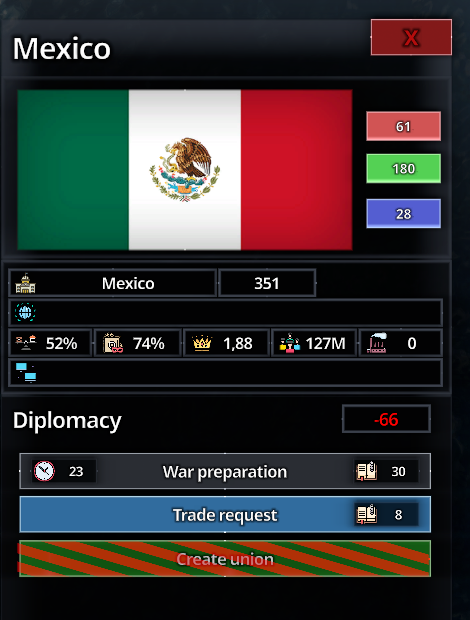
APRI IL PANNELLO DEL TUO PAESE
- > Seleziona il tuo paese o clicca sulla tua bandiera.
- Clicca sul nome per cambiarlo in giocatore singolo.
- Host o amministratore possono rinominare un paese selezionato in multigiocatore.
CAMBIA COLORE DEL PAESE
- > Inserisci valori rosso / verde / blu da 0 a 255.
- ! Cambia solo la tua visualizzazione della mappa.
- Le regole del paese e gli altri giocatori restano invariati.
CAMBIA CAPITALE
- > Cambia capitale -> tua regione -> conferma.
- ! Attendi 180 giorni di gioco prima di cambiarla di nuovo.
- Acqua e terre straniere non possono essere capitali.
RAPPORTO GENERALE DI COMBATTIMENTO
- > Passa il cursore o tocca l’indicatore Popolazione.
- + Disponibile per il tuo paese e quello selezionato.
- # Perdite e danni: mese, anno e totale.
- # Ordine fisso delle icone: forze terrestri, flotta, aviazione.
- La Top 5 mostra chi ha causato perdite e chi ha subito danni.
- ! Il tooltip di una battaglia attiva mostra solo quella battaglia.
SFX DELLA SELEZIONE DEL MONDO
- > Il suono segue settore, sottoregione, paese, poi tipo di settore.
- + Le battaglie possono usare invece suoni militari.
- In riproduzione ne indica il nome. Regola separatamente il volume SFX.
Capitolo 04
Entrate, fabbriche e insolvenza
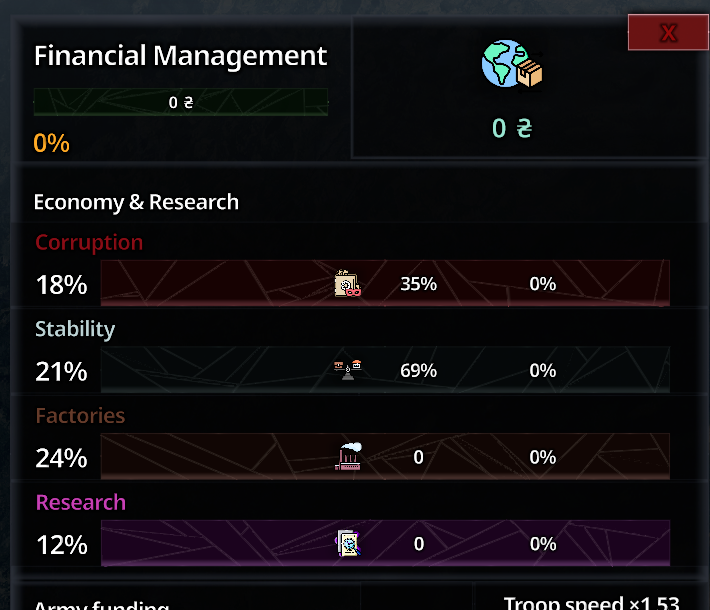
ENTRATE DI BASE GIORNALIERE
- # Popolazione, stabilità, governo e fabbriche determinano le entrate.
- Il resto entra nella tesoreria.
BILANCIO E FABBRICHE
- > Imposta ogni budget da 0 a 100%.
- X Oltre il 100% si spende dalla tesoreria.
- + Riempi la barra Fabbriche per costruirne una.
- Massimo: 50 fabbriche.
CRESCITA DEMOGRAFICA
- ! La popolazione cresce con stabilità 40+.
- Con stabilità 39 o inferiore, diminuisce.
- + La crescita è più rapida con stabilità 100.
- Guerra e mobilitazione riducono la popolazione.
GRANDEZZA
- + Aumenta popolazione, stabilità e fabbriche.
- + Riduci la corruzione.
- Aumenta i limiti di budget e la capacità di movimento.
- L’acqua non ha un limite di controllo territoriale.
INSOLVENZA
- X La tesoreria negativa avvia un avviso di 180 giorni.
- ! Riportala a 0 per mettere in pausa il timer.
- X I giorni rimanenti non si azzerano.
- X Alla fine dell’avviso:
- IL PAESE CROLLA.
Capitolo 05
Ricerca, mobilitazione, flotta e aviazione
ORDINE DI RICERCA
- ! I paesi possono iniziare con tecnologie militari diverse.
- Il finanziamento fa progredire le tecnologie ancora bloccate.
- Ordine fisso: mare -> potenza aerea -> oceano.
FORZE TERRESTRI
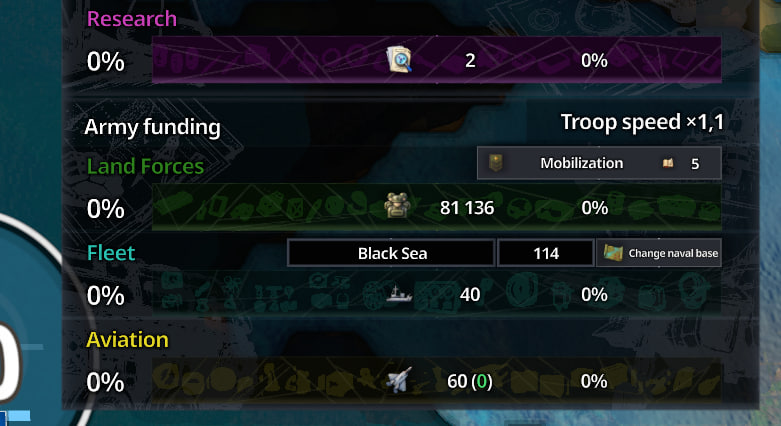
- > Finanzia le forze terrestri, poi premi il pulsante a destra.
- ! Costa 5 di volontà politica e crea un’unità terrestre.
BASE NAVALE
- > Base: un settore costiero di mare / oceano.
- ! Deve confinare con terre che controlli.
- L’oceano richiede la ricerca Oceano.
CREA UNA FLOTTA
- > Completa la ricerca Mare e finanzia Flotta / Forze navali.
- + Ogni barra piena crea navi nella tua base navale.
- > Cambia base dalla riga Flotta.
- ! Deve confinare con terre che controlli.
- L’oceano richiede la ricerca Oceano.
- Non servono un edificio portuale o rifornimenti dalla capitale.
COSTRUISCI L’AVIAZIONE
- > 1 Completa la ricerca Potenza aerea.
- > 2 Finanzia la produzione aerea.
- + Ogni barra piena crea 1 aereo.
- Gli aerei supportano automaticamente le battaglie.
- Gli aerei partecipano automaticamente alle battaglie dove sono più utili.
MOBILITAZIONE
- ! Il pulsante è all’estrema destra
- della riga delle forze terrestri.
- Numero 5 = costo in volontà.
- I soldati mobilitati lasciano
- la popolazione civile.
- Il budget terrestre accumulato si azzera.
- Un messaggio in alto spiega perché non può iniziare.
Capitolo 06
Commercio, unioni e pace
CREA UN’UNIONE
- > 1 Mantieni un accordo commerciale attivo.
- > 2 Migliora le relazioni fino a 70+.
- > 3 Evita minacce e accordi infranti.
- > 4 Nemici comuni e fiducia aiutano.
- ! Il solo commercio porta le relazioni verso 55.
- + Invia una richiesta Crea / Invita / Partecipa.
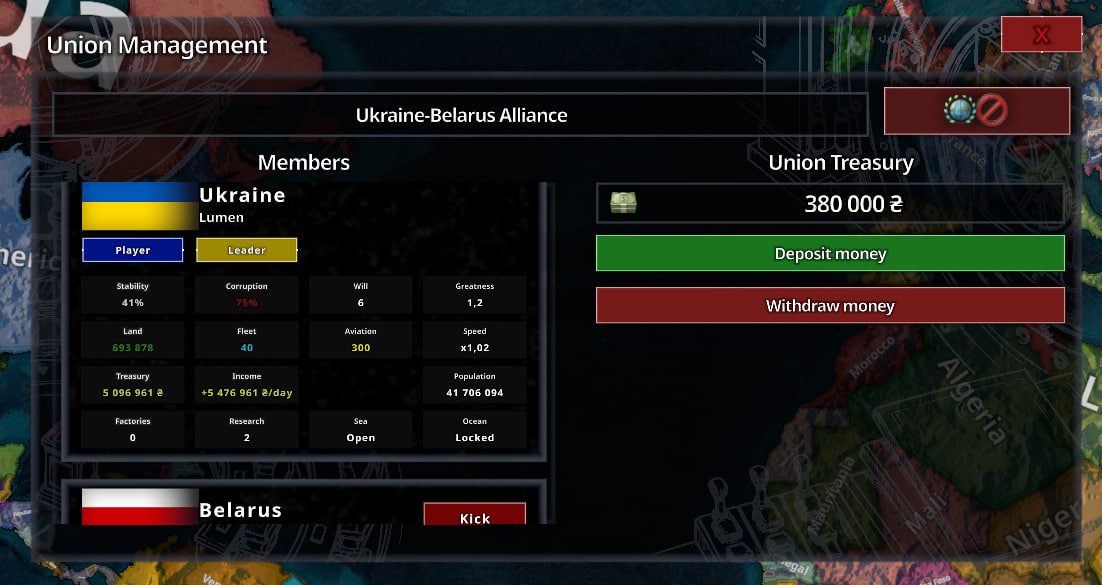
UNIONE E TESORERIA
- + I membri combattono come una coalizione.
- + I piani di difesa funzionano nei settori alleati.
- + I membri non possono attaccarsi a vicenda.
- + Le relazioni diventano 100; il commercio è garantito.
- + I membri IA contribuiscono alla tesoreria e la usano quando serve.
- > Deposita e Preleva restano scelte manuali.
- ! Se un membro lascia l’unione, le sue truppe iniziano a tornare a casa.
- > Host o amministratore possono rinominare un’unione selezionata.
COMMERCIO: QUANTO GUADAGNI DAVVERO
- # Ricevi circa l’1.52% delle entrate di base del partner ogni giorno.
- # Il partner riceve circa l’1.52% delle tue entrate di base.
- ! Esempio: partner guadagna 66M di base -> ricevi 1M / giorno.
- > Richiede relazioni 35+ e una rotta commerciale collegata.
- X Nessun percorso: entrate e crescita giornaliera delle relazioni si fermano.
- + L’accordo resta attivo e riprende quando torna il percorso.
COME OTTENERE LA PACE
- > Seleziona nemico -> Pace -> invia richiesta. Costo: 10 volontà.
- + Stanchezza, perdite, pressione e trattative ripetute aiutano.
- X Vantaggio nemico, rancori e aggressione ostacolano la pace.
- > Per esempio, crea un grande accerchiamento per eliminare il suo vantaggio in battaglia, poi riprova.
- ! Un avversario umano deve accettare volontariamente.
Capitolo 07
Pianificazione e difesa automatica
COME FUNZIONA LA DIFESA AUTOMATICA
- # La difesa automatica crea piani di difesa sui confini terrestri controllati.
- + Copre le terre accanto ai paesi con cui sei in guerra.
- ! Si adatta quando fronte o controllo cambiano.
- I piani manuali non vengono mai sostituiti.
DUE MODALITÀ - PREMI LO SCUDO PER CAMBIARE
- # Premi lo scudo per alternare Disattivato / Regioni.
- X Disattivato rimuove i piani automatici; quelli manuali restano.
- + Regioni protegge i confini terrestri controllati.
- Passa il cursore o tocca per vedere modalità e numero di piani.
CREA / ANNULLA UN PIANO
- > Pennello -> dimensione 1-9 -> clic destro su PC / tocco su Android.
- + Sulla terra: amico = difesa; straniero = attacco.
- # Mare / oceano: solo difesa manuale.
- La difesa sull’acqua richiede la ricerca appropriata e mantiene lì le flotte.
- L’acqua non ha piani di attacco, annessione o decolonizzazione. Non si possono pianificare azioni sui laghi.
- ! Pianificare non dichiara guerra.
- Fai doppio clic / doppio tocco su Annulla per rimuovere tutti i tuoi piani.
ASSEGNAZIONE AL PIANO D’ATTACCO
- > Dopo aver disegnato un piano d’attacco, attendi l’assegnazione delle truppe libere.
- Il pianificatore può prelevare truppe in eccesso da piani di difesa più tranquilli.
- ! Controlla le difese: possono indebolirsi.
Capitolo 08
Selezionare eserciti e truppe raggruppate
TRUPPE RAGGRUPPATE
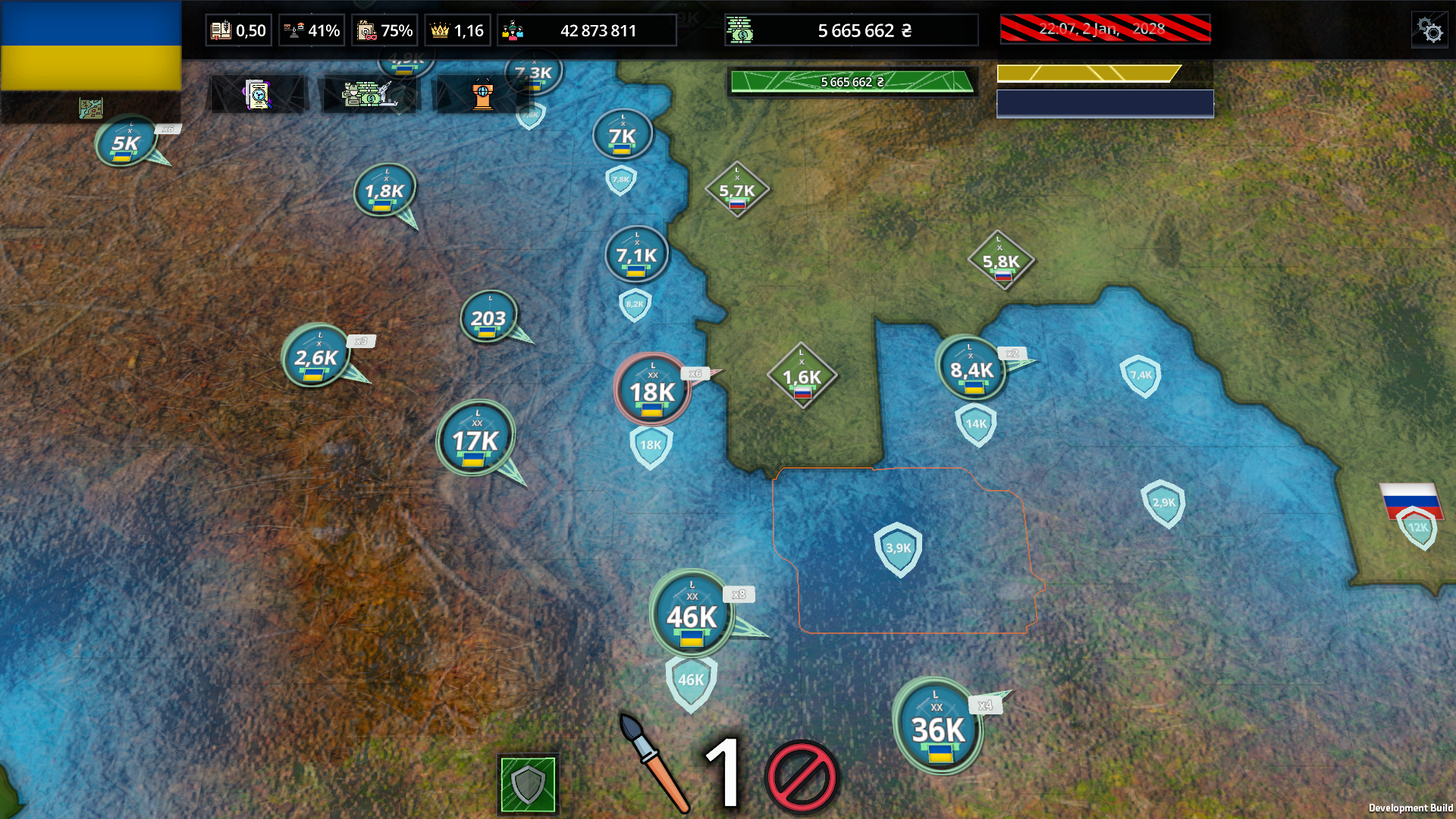
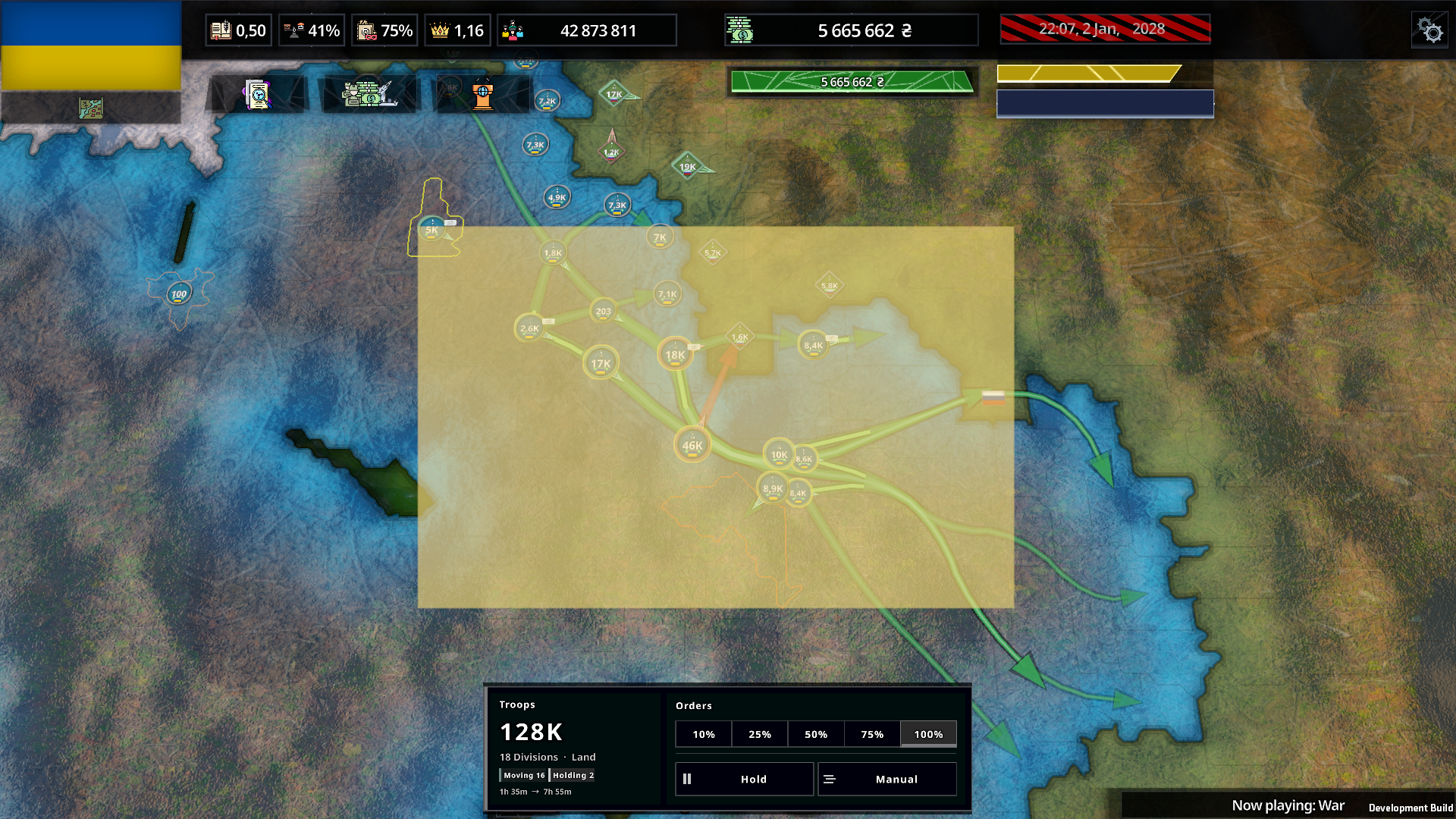
- # 36K indica tutte le truppe del gruppo.
- ! x4 significa quattro gruppi separati riuniti.
- Le etichette indicano movimento, posizione o battaglia.
APRI UN GRUPPO
- > Seleziona il gruppo, poi selezionalo di nuovo.
- + Scegli un qualsiasi gruppo separato.
- Clicca su uno spazio vuoto della mappa per chiudere.
SELEZIONE RETTANGOLARE
- > PC: Shift + trascina con il tasto sinistro su mappa vuota.
- > Android: Seleziona -> trascina riquadro; oppure tieni 0.35 s -> trascina.
- # 18 divisioni selezionate = 18 gruppi.
- In movimento 16 / In posizione 2 mostra gli ordini.
Capitolo 09
Flotte, battaglie navali e sbarchi
ACQUE NEUTRALI
- # Mare / oceano sono geografia, non territorio.
- Non hanno proprietario o controllore e non possono essere conquistati.
- Non esistono colonizzazione, decolonizzazione o limite dell’acqua.
- La vittoria non concede mai la proprietà dell’acqua.
FLOTTE E BATTAGLIE NAVALI
- # Una flotta è composta da navi fisiche nell’esatto settore d’acqua.
- + Flotte pacifiche e alleate possono condividere un settore.
- X Le flotte ostili iniziano automaticamente una battaglia navale.
- Il vincitore resta; le navi ostili sconfitte vengono distrutte.
SBARCHI
- > Le forze terrestri possono attraversare l’acqua senza flotta o ricerca marittima.
- Ogni settore d’acqua attraversato confronta navi amiche e ostili.
- + Flotte amiche pari o superiori: nessuna perdita durante il passaggio.
- X Nessuna nave amica contro navi ostili: la forza viene distrutta.
- ! Meno navi amiche significa più perdite nel passaggio.
- I superstiti sbarcano e combattono normalmente.
MOVIMENTO DELLE FLOTTE E PIANI
- > Le flotte si muovono solo attraverso mare / oceano.
- ! Ogni tipo d’acqua richiede la propria ricerca.
- Non servono porto, costa controllata o rifornimenti dalla capitale.
- + Usa ordini di movimento o piani manuali di difesa sull’acqua.
- La difesa sull’acqua distribuisce e mantiene le flotte disponibili.
Capitolo 10
Ordini, assegnazione delle truppe e velocità
PERCORSI TERRESTRI ATTRAVERSO L’ACQUA
- > Gli ordini terrestri possono attraversare mare / oceano.
- Traccia manualmente il percorso sull’acqua con Rotta.
- ! Termina sulla terra; una destinazione sull’acqua ferma le truppe all’ultimo settore terrestre raggiungibile.
- Sbarco non valido: ritorno o rischio di distruzione se non c’è uscita.
MUOVI E LEGGI LE LINEE
- > PC: clic destro sulla destinazione | Android: Muovi -> bersaglio.
- > Rotta Android: Rotta -> settori -> Fatto.
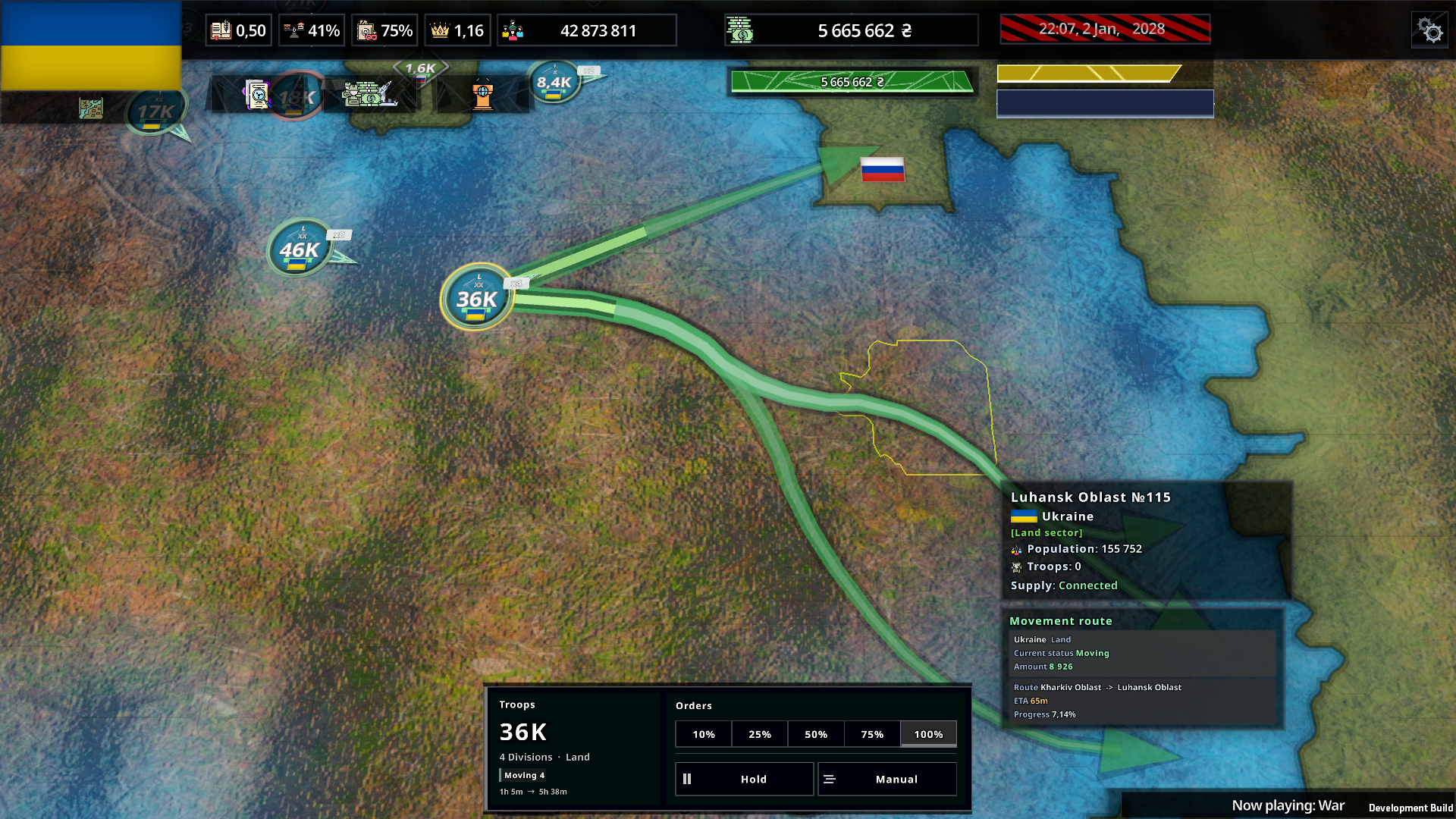
- # Punta della freccia = destinazione; tratto luminoso = progresso.
- Passa il cursore / tocca la linea: quantità, rotta, arrivo previsto e progresso.
- ! Gli ordini manuali hanno priorità sui piani.
- Un messaggio in alto spiega perché un ordine non può essere eseguito.
- Gli ordini parziali mostrano quanti gruppi si sono mossi.
COSA CAMBIA LA VELOCITÀ
- + Stabilità e grandezza accelerano le truppe; la corruzione le rallenta.
- Più persone nelle forze terrestri rallentano anche il viaggio.
- 10% = +50% di tempo | 20% = il doppio del tempo.
- La ricerca non aumenta la velocità terrestre.
Capitolo 11
Pannello del paese e mappa diplomatica
APRI DIPLOMAZIA
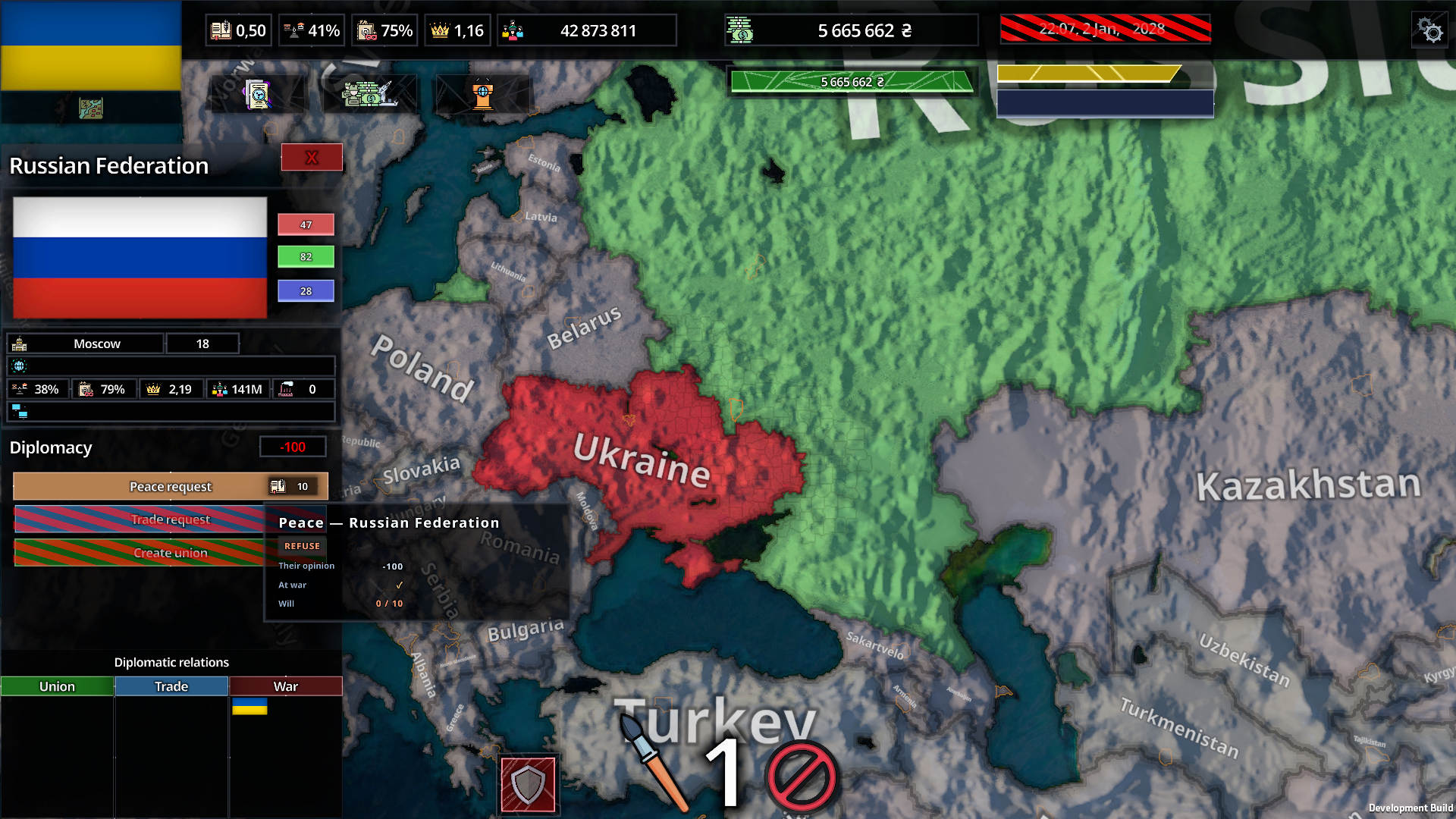
- > Seleziona un paese: pannello e mappa delle relazioni si aprono insieme.
LEGGI I COLORI DELLA MAPPA
- + VERDE: relazioni positive con il paese selezionato.
- # GRIGIO: relazioni neutrali vicine a 0.
- X ROSSO: relazioni ostili; rosso più intenso significa più vicino a -100.
- La scala è relativa al paese il cui pannello è aperto.
ELENCHI DELLE RELAZIONI
- > Unione: membri e partner dell’unione.
- > Commercio: relazioni commerciali attive.
- > Guerra: nemici attuali.
- Seleziona una voce per esaminare quel paese o agire su di esso.
TOOLTIP DELL’AZIONE
- # Mostra la probabile risposta alla tua richiesta.
- La loro opinione mostra la relazione attuale.
- In guerra conferma lo stato richiesto.
- ! Volontà mostra la volontà politica disponibile / richiesta.
Capitolo 12
Leggere data, calendario e cronologia del tempo
APRI IL CALENDARIO
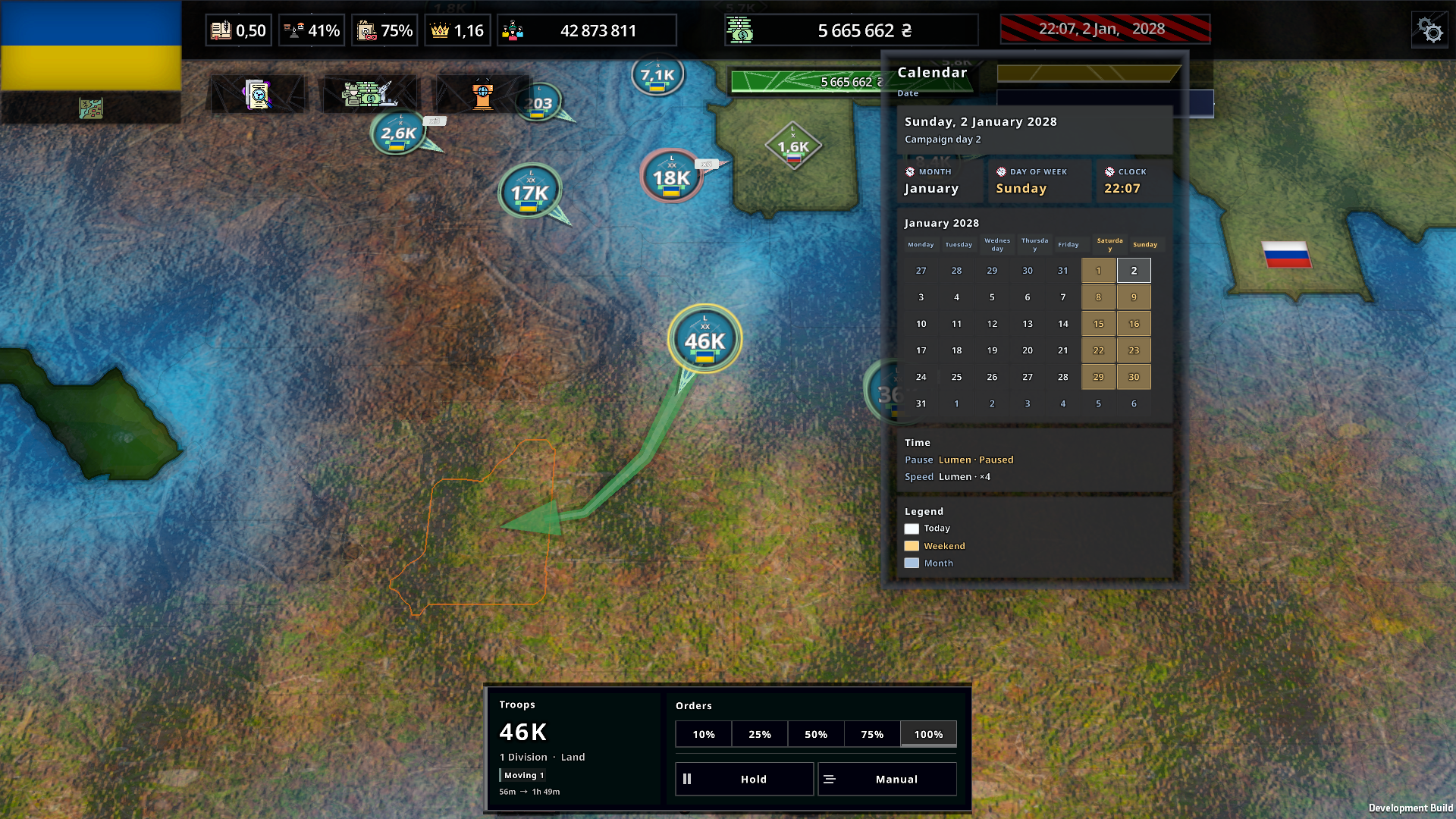
- > PC: passa il cursore sulla barra a strisce di data / ora.
- > Android: tocca la barra di data / ora.
- # La campagna inizia il 1 gennaio 2028.
- Giorno della campagna conta i giorni di gioco trascorsi.
LEGGI IL MESE
- # Bordo bianco: oggi.
- ! Giallo: sabato e domenica.
- > Blu-grigio: giorni fuori dal mese attuale.
- I fine settimana sono indicatori del calendario, non un controllo di velocità separato.
CRONOLOGIA DEL TEMPO MULTIGIOCATORE
- Pausa mostra chi ha messo in pausa o ripreso per ultimo.
- Velocità mostra chi ha scelto per ultimo la velocità attuale.
CONTROLLI DEL TEMPO SU PC
- Spazio: pausa / riprendi.
- 1-5: imposta la velocità di gioco.
CONTROLLI DEL TEMPO SU ANDROID
- Usa i comandi visibili di pausa e velocità.
- La barra superiore mostra sempre data e ora attuali.
COSA DICE L’ESEMPIO
- Domenica, 2 gennaio 2028 | Giorno della campagna 2.
- In pausa da Lumen | ultima velocità impostata x4.
Capitolo 13
Leggere una battaglia prima di dare ordini
APRI E LEGGI IN ORDINE
- > PC: passa il cursore sul settore di battaglia; tieni Alt per più dettagli.
- > Android: tocca il settore di battaglia.
- 1. Risoluzione e previsione.
- 2. Equilibrio attaccanti / difensori.
- 3. Coalizioni, paesi, rifornimenti e perdite.
BATTAGLIA NAVALE
- # Partecipante: nostra parte / nemico.
- # Osservatore esterno: quote delle coalizioni.
- Flotta e aviazione sono mostrate separatamente.
- ! Nessun ruolo attaccante / difensore, controllo o rifornimento.
- Le perdite qui riguardano solo questa battaglia attiva.
- > Totali del paese: passa il cursore / tocca Popolazione.
1 RISOLUZIONE
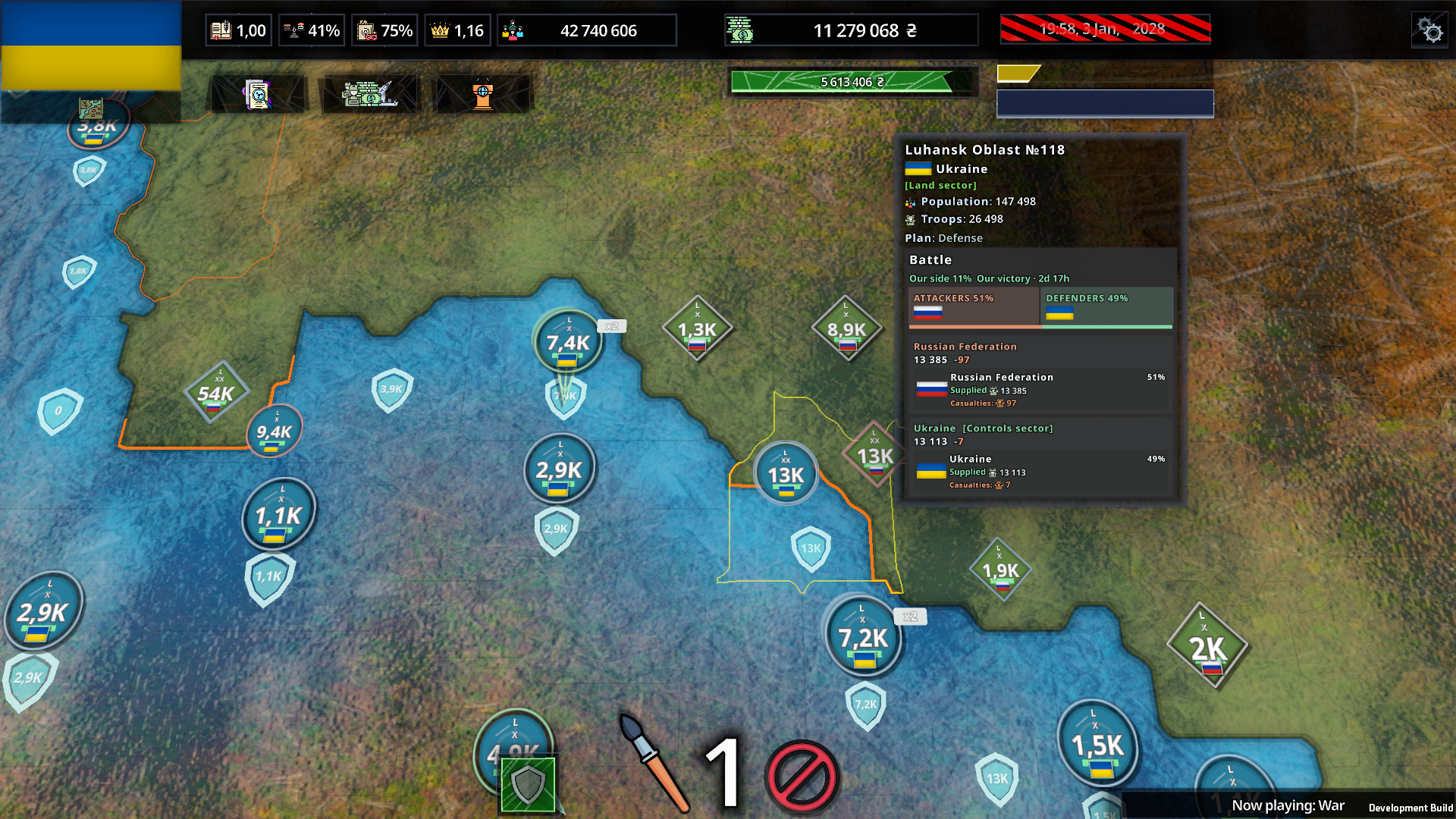
- # Nostra parte 11% = 11 / 100 di progresso di risoluzione a tuo favore.
- + Nostra vittoria | 2d 17h = previsione attuale e tempo stimato.
- ! La previsione cambia con predominio e rifornimenti.
- Nessuna spinta attiva = la risoluzione non avanza.
2 EQUILIBRIO DELLE PARTI
- # Attaccanti 51% / Difensori 49% = quota delle forze impegnate.
- ! Non è probabilità di vittoria né progresso di conquista.
- Le bandiere identificano ogni paese di quella parte.
- Uno scontro vicino a 50 / 50 può comunque conservare progresso per una parte.
3 COALIZIONI
- # Il nome della coalizione raggruppa alleati che combattono insieme.
- 13 385 = forze attuali della coalizione in questa battaglia.
- X -97 = perdite accumulate in combattimento.
- Controlla settore = coalizione che difende attualmente il controllo.
4 RIGHE DEI PAESI
- # 51% / 49% accanto a un paese = quota attuale di predominio in battaglia.
- + Rifornito = collegato ai rifornimenti militari dalla capitale.
- Le icone esercito / flotta e aviazione mostrano le forze attuali per tipo.
- Le perdite mostrano i totali accumulati per tipo.
Capitolo 14
Ridurre perdite e risolvere battaglie
RISOLUZIONE
- La coalizione attaccante dominante sopra 50 avanza; la coalizione che controlla sopra 50 inverte il progresso.
- Gli attaccanti ottengono il controllo a +100; la difesa del controllore vince a -100.
SUPERIORITÀ AEREA
- Almeno 1.25x l’aviazione nemica: proprie perdite terrestri / navali x0.5.
- Nemico con almeno 1.25x la tua aviazione: proprie perdite terrestri / navali x3.
- Aviazione / 3 aggiunge predominio effettivo; le perdite aeree non cambiano.
VANTAGGIO DEL CONTROLLORE TERRESTRE
- In una regione, il controllore attuale infligge x3 perdite alle forze terrestri e aeree che non controllano il settore.
- Mare / oceano non ha controllore, quindi non si applica mai alle battaglie navali.
BATTAGLIE TERRESTRI
- Ripristina rifornimenti, assicurati una regione di fuga, mantieni controllo e superiorità aerea.
- Taglia i rifornimenti nemici, blocca le regioni di fuga e isola il difensore.
BATTAGLIE NAVALI
- Non si applicano modificatori di rifornimento, accerchiamento, isolamento e controllore.
- Una flotta minore subisce perdite aggiuntive basate sul rapporto, fino a x3.
Capitolo 15
Palette dell’interfaccia, salvataggi e audio
POSIZIONI DEI SALVATAGGI
- Windows: %USERPROFILE%\Documents\My Games\AfterWar\Saves
- Android: Android/data/<package-id>/files/Saves
- Screenshot Windows: %USERPROFILE%\Documents\My Games\AfterWar\Screenshots
- Screenshot Android: Android/data/<package-id>/files/Screenshots
- Estensione del salvataggio: .awsave
SALVATAGGI MULTIPIATTAFORMA
- I salvataggi PC e Android funzionano su build e mondi compatibili.
- Sposta il file .awsave manualmente. Ogni giocatore può salvare localmente.
- Solo in giocatore singolo o l’host può caricare; il caricamento dell’host aggiorna i client.
AUDIO
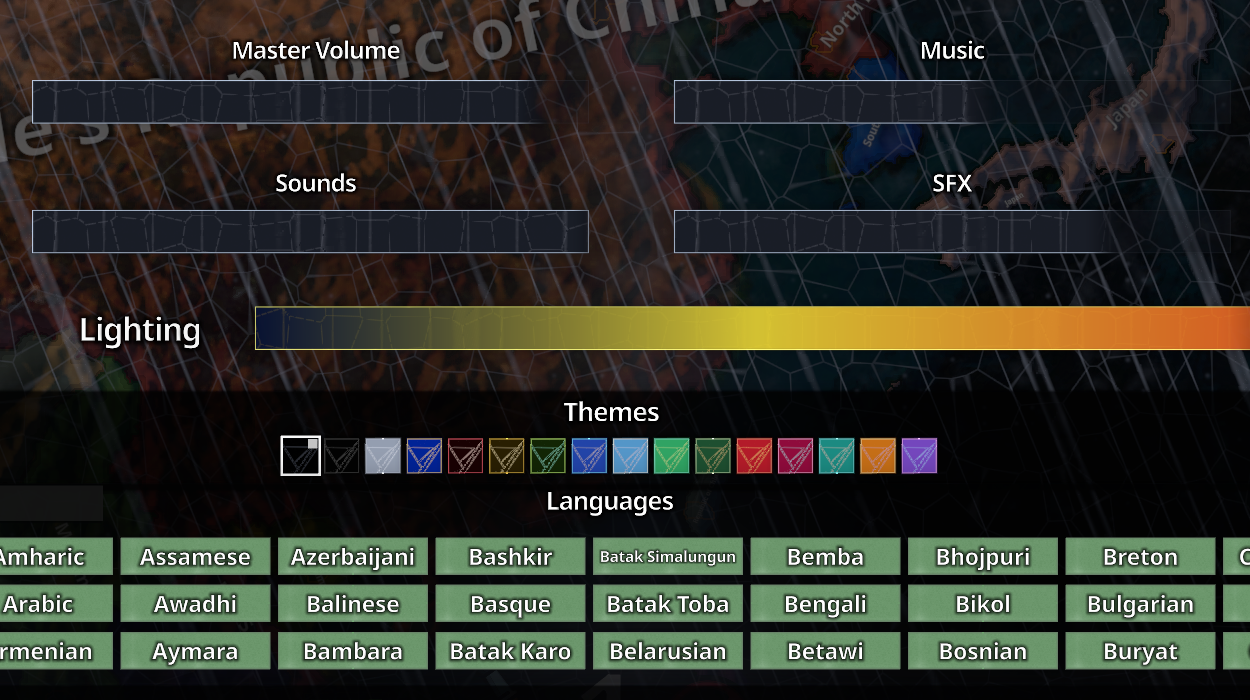
- # Generale | Musica | Suoni | SFX sono canali separati.
- L’ambiente del paese / sottoregione / settore selezionato usa SFX.
TEMI DI COLORE DELL’INTERFACCIA
- ! I temi cambiano la palette di colori dell’interfaccia.
- Pannelli, pulsanti ed evidenziazioni cambiano colore.
- Non cambiano i colori di proprietà dei paesi.
- L’illuminazione cambia l’aspetto della mappa.
LINGUA E CHAT
- + Cerca tra le 191 lingue dell’interfaccia.
- > Scrivi un messaggio e premi Invio.
- Inizia con / per inserire un comando.
- La pagina 17 elenca i comandi del giocatore.
GIOCATORI E USCITA
- Giocatori mostra HOST, ADMIN e TU,
- paese, nome e ping.
- Solo l’host può concedere o rimuovere ADMIN.
- > Esci al menu disconnette.
- X Esci dal gioco chiude AfterWar.
Capitolo 16
Controlli completi
CONTROLLI PC
MAPPA E SELEZIONE
- Usa WASD o i tasti freccia per muovere la camera.
- Tieni Shift per muovere la camera al doppio della velocità.
- Tieni il tasto sinistro e trascina per spostare la mappa. Usa la rotella per lo zoom.
- Prima di iniziare, clicca con il tasto sinistro su un paese per selezionarlo.
- Clicca con il tasto sinistro su un settore o indicatore di truppe per selezionarlo.
- Clicca di nuovo su un gruppo selezionato per vedere le sue unità separate.
- Tieni Shift e trascina con il tasto sinistro da una zona vuota per selezionare truppe con un riquadro.
- Tieni Alt per mostrare un tooltip esteso.
TRUPPE E PIANI
- Seleziona truppe, poi clicca con il tasto destro sulla destinazione per inviarle.
- Premi H per fermare le truppe selezionate.
- Clicca con il tasto destro su un piano per assegnare le truppe selezionate.
- Fai doppio clic su un piano di difesa per assegnare le truppe al piano collegato.
- Seleziona Pennello, poi clicca con il tasto destro su un settore per creare un piano. I tasti 1-9 cambiano la larghezza.
- Seleziona Annulla, poi clicca con il tasto destro su un settore per rimuoverne il piano.
- Fai doppio clic su Annulla entro 0.6 secondi per rimuovere tutti i tuoi piani.
- I percorsi terrestri possono attraversare mare/oceano. Se finiscono sull’acqua, le truppe si fermano all’ultimo settore terrestre raggiungibile.
- Seleziona Annulla, poi clicca due volte con il tasto destro sulla tua regione per iniziare la decolonizzazione terrestre.
INTERFACCIA E TEMPO
- Premi Spazio per mettere in pausa o riprendere il gioco.
- Usa i comandi visibili di pausa e velocità per controllare il tempo.
- Tieni Tab per mostrare l’elenco dei giocatori.
- Premi Esc per chiudere la finestra attuale o aprire Impostazioni.
- Premi il tasto dell’accento grave o delle virgolette per aprire la console.
- Clicca sulla bandiera nel pannello del settore selezionato per aprire il pannello di quel paese.
- Clicca sulla tua bandiera in alto a sinistra dell’interfaccia principale per aprire la console.
- Passa il cursore su data e ora per vedere il calendario.
CONTROLLI ANDROID
MAPPA E SELEZIONE
- Su Android con tastiera e mouse, usa i controlli PC; il tocco resta disponibile.
- Trascina con un dito per spostare la mappa.
- Avvicina o allontana due dita per lo zoom.
- Tocca due volte lo stesso paese entro 0.6 secondi per selezionarlo. Poi premi Avvia <paese>.
- Tocca un settore o indicatore di truppe per selezionarlo.
- Tocca di nuovo un gruppo selezionato per vedere le sue unità separate.
- Premi Seleziona, trascina un riquadro attorno alle truppe e rilascia. Le truppe all’interno vengono selezionate e la modalità si disattiva.
- In alternativa, tieni premuta una zona vuota per circa 0.35 secondi, poi trascina un riquadro di selezione.
- Tocca un settore di battaglia o data e ora per vedere i dettagli.
TRUPPE E PIANI
- Seleziona truppe, premi Muovi, poi tocca la destinazione.
- Premi Mantieni per fermare le truppe selezionate.
- Seleziona truppe e premi Rotta. Tocca i settori in ordine; Annulla ultimo punto rimuove l’ultimo, Fatto impartisce l’ordine e Annulla lo scarta.
- Tocca un piano per assegnare le truppe selezionate.
- Tocca due volte un piano di difesa per assegnare le truppe al piano collegato.
- Seleziona Pennello, poi tocca un settore per creare un piano. Dimensione cambia la larghezza.
- Seleziona Annulla, poi tocca un settore per rimuoverne il piano.
- Tocca due volte Annulla entro 0.6 secondi per rimuovere tutti i tuoi piani.
- I percorsi terrestri possono attraversare mare/oceano. Se finiscono sull’acqua, le truppe si fermano all’ultimo settore terrestre raggiungibile.
- Seleziona Annulla, poi tocca due volte la tua regione per iniziare la decolonizzazione terrestre.
INTERFACCIA E TEMPO
- Usa i comandi sullo schermo di pausa e velocità per controllare il tempo.
- Tocca la bandiera nel pannello del settore selezionato per aprire quello del paese.
- Tocca la tua bandiera in alto a sinistra dell’interfaccia principale per aprire la console.
- Tocca data e ora per aprire il calendario.
Capitolo 17
Riferimento della console
APRI E USA
- PC: accento grave / virgolette | Android o PC: bandiera giocatore in alto a sinistra | Invio: esegui | Tab: completa | Su / Giù: cronologia
- Usa /help per la sintassi esatta. Metti tra virgolette i nomi di paesi con spazi. I trucchi modificano il gioco; i permessi multigiocatore possono limitarli.
SESSIONE E INFO
/help [command]/commands/whoami/country_info ["country"]/country "country"/spectator/exit- VISUALIZZAZIONE
/screenshot [1080|1440|4K|8K|16K]/interface [on|off]/interface_time [on|off]/render_scale "0.3..2"
PAESE ED ECONOMIA
/volya "amount" ["country"]- /research [list|all|r_airpower|
- r_oceans|r_seas] ["country"]
/money [add|set] "amount" ["country"]/population [add|set] "amount"/defolt_time [set|add] [hours|days]/stability "percent" ["country"]/corruption "percent" ["country"]/army [add|set] [land|naval|air|all]
MAPPA E DIPLOMAZIA
/annex all ["country"]/annex_sector "sector_id" ["country"]/annex_subregion "id_or_name" ["country"]/annex_country "source" ["target"]/annex_tool [on|off] ["country"]/declare_war "aggressor" "target"/peace "country_a" "country_b"/relation ["source"] "target" "value"/wars ["country"]/union "country_a" "country_b" "name"- /alliance ... alias di /union
/peacefull [on|off] ["country"]- /peaceful ... alias
AMMINISTRAZIONE HOST
/admin "player nickname"/unadmin "player nickname"- Solo l’host può concedere o rimuovere ADMIN.
- Gli amministratori possono usare i controlli autorizzati dei paesi
- e delle unioni.
- VERSIONE RELEASE
- I comandi diagnostici dello sviluppatore sono
- indisponibili in Release.
- /annex_tool trasforma i nuovi piani d’attacco
- in piani di annessione.