








GUIDE DU JOUEUR · VERSION 1.0
Un guide textuel des menus, systèmes et commandes d’AfterWar 1.0.
PC + Android17 chapitres
Progression de lecture01 / 17
Chapitre 01
AfterWar : grande stratégie
GRANDE STRATÉGIE
- Dirigez un pays dans le monde de 2028.
- Gérez, négociez, planifiez et combattez sur une carte du monde en 3D.
- Créé en Ukraine par le développeur solo Dmytro Lumen.
OFFICIEL
- ! Site : afterwargame.com
- > Contact : [email protected]
SUIVRE ET CONTACTER
- # Discord | Steam | Google Play | YouTube | X
- # Telegram | Instagram | TikTok - liens sur afterwargame.com
Chapitre 02
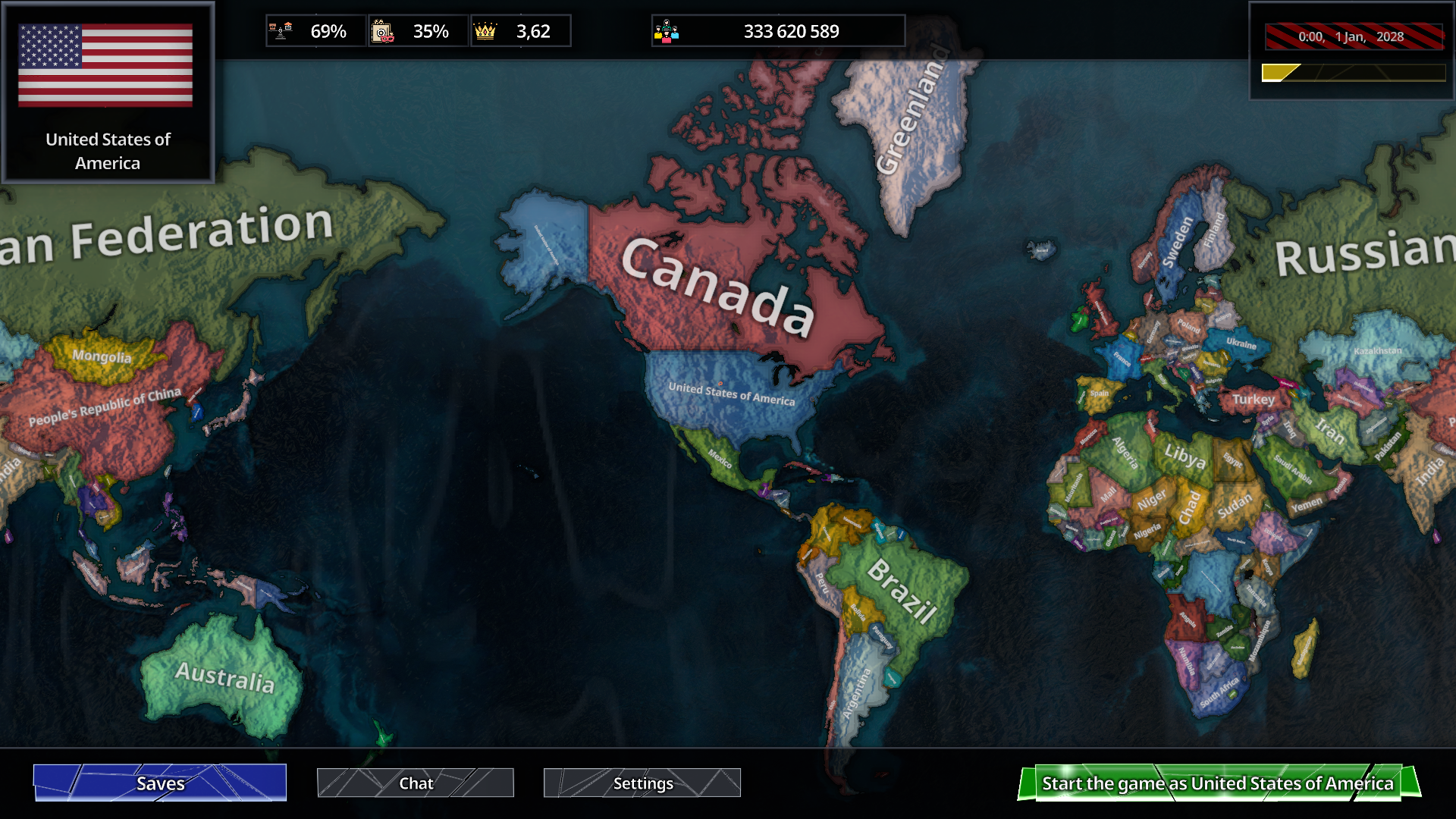
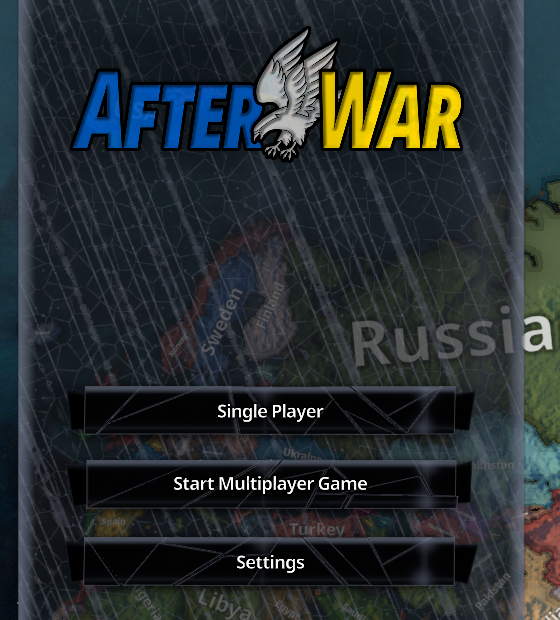
Menu principal, LAN et choix du pays
SOLO
- # Session locale privée.
- Choisissez un pays et commencez.
HÔTE
- ! Démarrer une partie multijoueur.
- Lancez une partie pour les autres joueurs.
- Votre salon apparaît dans la liste multijoueur.
REJOINDRE
- > La liste multijoueur s’actualise automatiquement.
- Ouvrez un salon pour voir l’hôte, les joueurs et le ping.
- + Appuyez sur Rejoindre, puis choisissez un pays disponible.
PC - ANDROID LAN / VPN
- + PC et Android peuvent jouer ensemble avec la même version.
- L’hôte LAN choisit automatiquement un port libre.
PRENDRE UN PAYS
- > PC : un clic gauche sélectionne un pays.
- > Android : touchez deux fois le même pays.
- > Effectuez les deux touches en 0.6 seconde.
- ! Appuyez sur Démarrer <pays>.
- Les pays déjà pris sont bloqués.
LIMITES MULTIJOUEUR
- Un joueur contrôle un pays.
- X Deux joueurs ne peuvent pas partager un pays.
- Salons Steam : amis uniquement, jusqu’à 16 joueurs.
- Invitations Steam / Discord : ordinateur uniquement.
Chapitre 03
Paramètres du pays et rapport de combat
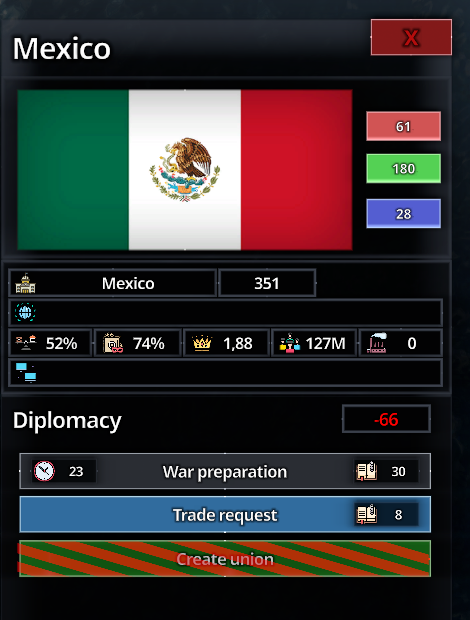
OUVRIR LE PANNEAU DU PAYS
- > Sélectionnez votre pays ou cliquez sur votre drapeau.
- Cliquez sur son nom pour le modifier en solo.
- L’hôte ou un administrateur peut renommer un pays sélectionné en multijoueur.
MODIFIER LA COULEUR DU PAYS
- > Saisissez les valeurs rouge / vert / bleu de 0 à 255.
- ! Seul votre affichage de la carte change.
- Les règles du pays et les autres joueurs ne changent pas.
CHANGER DE CAPITALE
- > Changer de capitale -> votre région -> confirmer.
- ! Attendez 180 jours de jeu avant de la changer à nouveau.
- L’eau et les terres étrangères ne peuvent pas accueillir la capitale.
RAPPORT GÉNÉRAL DE COMBAT
- > Survolez ou touchez l’indicateur Population.
- + Disponible pour votre pays et le pays sélectionné.
- # Pertes et dégâts : mois, année et total.
- # Ordre fixe des icônes : forces terrestres, flotte, aviation.
- Le Top 5 montre qui a causé des pertes et qui a subi des dégâts.
- ! L’infobulle d’une bataille active ne concerne que cette bataille.
SFX DE LA SÉLECTION DU MONDE
- > Le son dépend du secteur, de la sous-région, du pays, puis du type de secteur.
- + Les batailles peuvent utiliser un son militaire à la place.
- En cours de lecture indique son nom. Réglez le volume SFX séparément.
Chapitre 04
Revenus, usines et défaut de paiement
REVENU DE BASE QUOTIDIEN
- # Population, stabilité, gouvernement et usines déterminent les revenus.
- Le reste rejoint votre trésor.
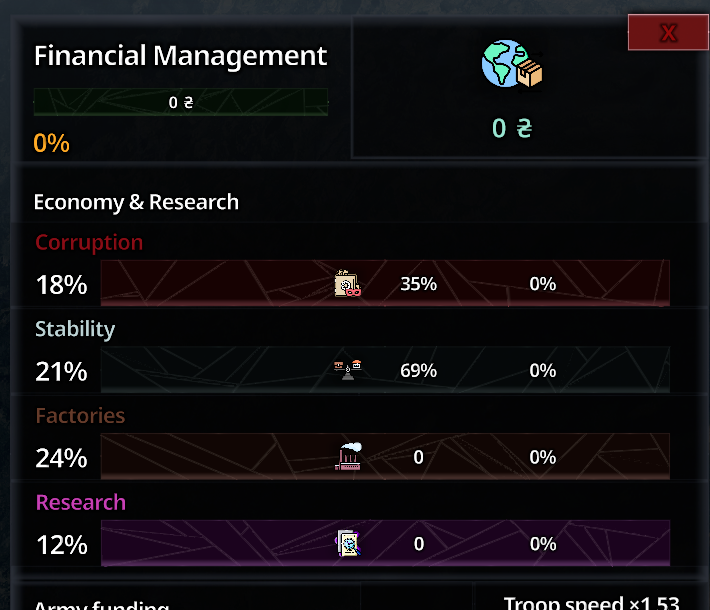
BUDGET ET USINES
- > Réglez chaque budget de 0 à 100%.
- X Au-delà de 100%, les dépenses puisent dans le trésor.
- + Remplissez la barre Usines pour en construire une.
- Maximum : 50 usines.
CROISSANCE DÉMOGRAPHIQUE
- ! La population augmente à une stabilité de 40+.
- À une stabilité de 39 ou moins, elle diminue.
- + La croissance est la plus rapide à une stabilité de 100.
- La guerre et la mobilisation réduisent la population.
GRANDEUR
- + Augmentez population, stabilité et usines.
- + Réduisez la corruption.
- Augmente les limites budgétaires et la capacité de déplacement.
- L’eau n’a pas de limite de contrôle territorial.
DÉFAUT DE PAIEMENT
- X Un trésor négatif déclenche un avertissement de 180 jours.
- ! Ramenez-le à 0 pour suspendre le compte à rebours.
- X Les jours restants ne sont pas réinitialisés.
- X À la fin de l’avertissement :
- LE PAYS S’EFFONDRE.
Chapitre 05
Recherche, mobilisation, flotte et aviation
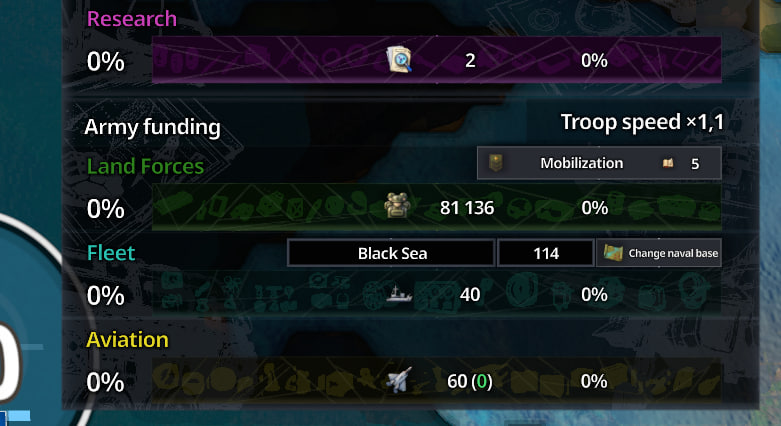
ORDRE DES RECHERCHES
- ! Les pays peuvent commencer avec des technologies militaires différentes.
- Le financement fait progresser les technologies encore verrouillées.
- Ordre fixe : mer -> puissance aérienne -> océan.
FORCES TERRESTRES
- > Financez les forces terrestres, puis appuyez sur le bouton de droite.
- ! Cela coûte 5 de volonté politique et crée une unité terrestre.
BASE NAVALE
- > Base : un secteur côtier de mer / océan.
- ! Elle doit border des terres sous votre contrôle.
- L’océan nécessite la recherche Océan.
CRÉER UNE FLOTTE
- > Terminez la recherche Mer et financez Flotte / Forces navales.
- + Chaque barre pleine crée des navires à votre base navale.
- > Changez la base depuis la ligne Flotte.
- ! Elle doit border des terres sous votre contrôle.
- L’océan nécessite la recherche Océan.
- Aucun bâtiment portuaire ni ravitaillement depuis la capitale n’est nécessaire.
DÉVELOPPER L’AVIATION
- > 1 Terminez la recherche Puissance aérienne.
- > 2 Financez la production aéronautique.
- + Chaque barre pleine crée 1 avion.
- Les avions soutiennent automatiquement les batailles.
- Les avions rejoignent automatiquement les batailles où ils sont les plus utiles.
MOBILISATION
- ! Le bouton se trouve tout à droite
- de la ligne des forces terrestres.
- Le nombre 5 = coût en volonté.
- Les soldats mobilisés quittent
- la population civile.
- Le budget terrestre accumulé est réinitialisé.
- Un message en haut explique pourquoi cela ne peut pas commencer.
Chapitre 06
Commerce, unions et paix
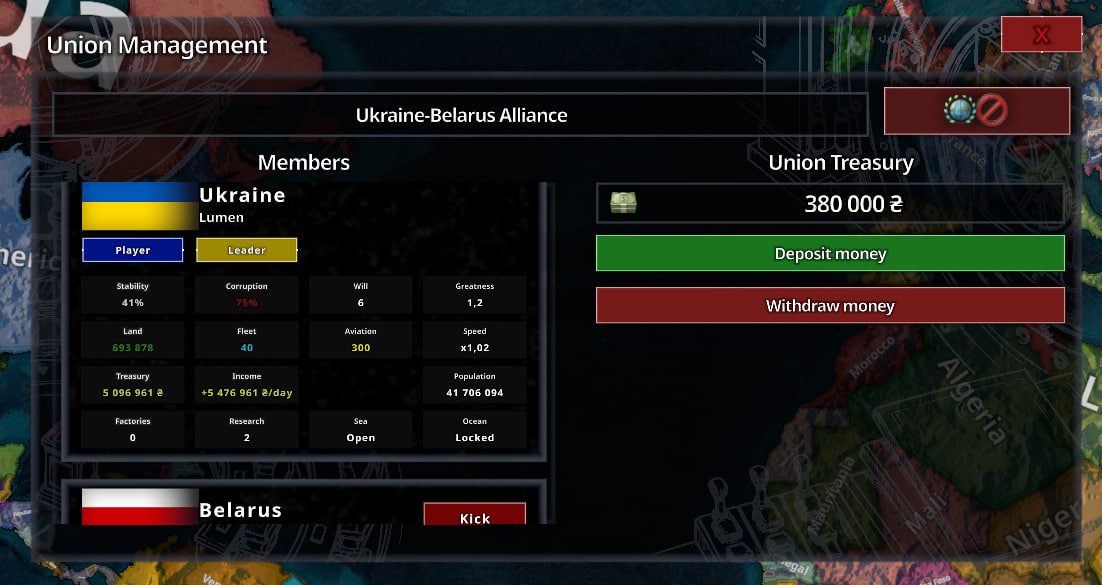
CRÉER UNE UNION
- > 1 Gardez un accord commercial actif.
- > 2 Améliorez les relations jusqu’à 70+.
- > 3 Évitez les menaces et les accords rompus.
- > 4 Les ennemis communs et la confiance aident.
- ! Le commerce seul fait tendre les relations vers 55.
- + Envoyez une demande Créer / Inviter / Rejoindre.
UNION ET TRÉSOR
- + Les membres combattent en une seule coalition.
- + Les plans de défense fonctionnent dans les secteurs alliés.
- + Les membres ne peuvent pas s’attaquer entre eux.
- + Les relations passent à 100 ; le commerce est garanti.
- + Les membres IA alimentent le trésor et l’utilisent au besoin.
- > Déposer et Retirer restent des choix manuels.
- ! Si un membre quitte l’union, ses troupes commencent à rentrer.
- > L’hôte ou un administrateur peut renommer une union sélectionnée.
COMMERCE : CE QUE VOUS GAGNEZ VRAIMENT
- # Vous recevez environ 1.52% du revenu de base du partenaire par jour.
- # Le partenaire reçoit environ 1.52% de votre revenu de base.
- ! Exemple : partenaire à 66M de base -> gain de 1M / jour.
- > Nécessite des relations à 35+ et une route commerciale connectée.
- X Pas de chemin : revenus et progression quotidienne des relations sont suspendus.
- + L’accord reste actif et reprend quand le chemin est rétabli.
OBTENIR LA PAIX
- > Sélectionnez l’ennemi -> Paix -> envoyer une demande. Coût : 10 de volonté.
- + La fatigue, les pertes, la pression et les pourparlers répétés aident.
- X L’avantage ennemi, les griefs et l’agressivité nuisent.
- > Créez par exemple un grand encerclement pour supprimer son avantage au combat, puis réessayez.
- ! Un adversaire humain doit accepter volontairement.
Chapitre 07
Planification et défense automatique
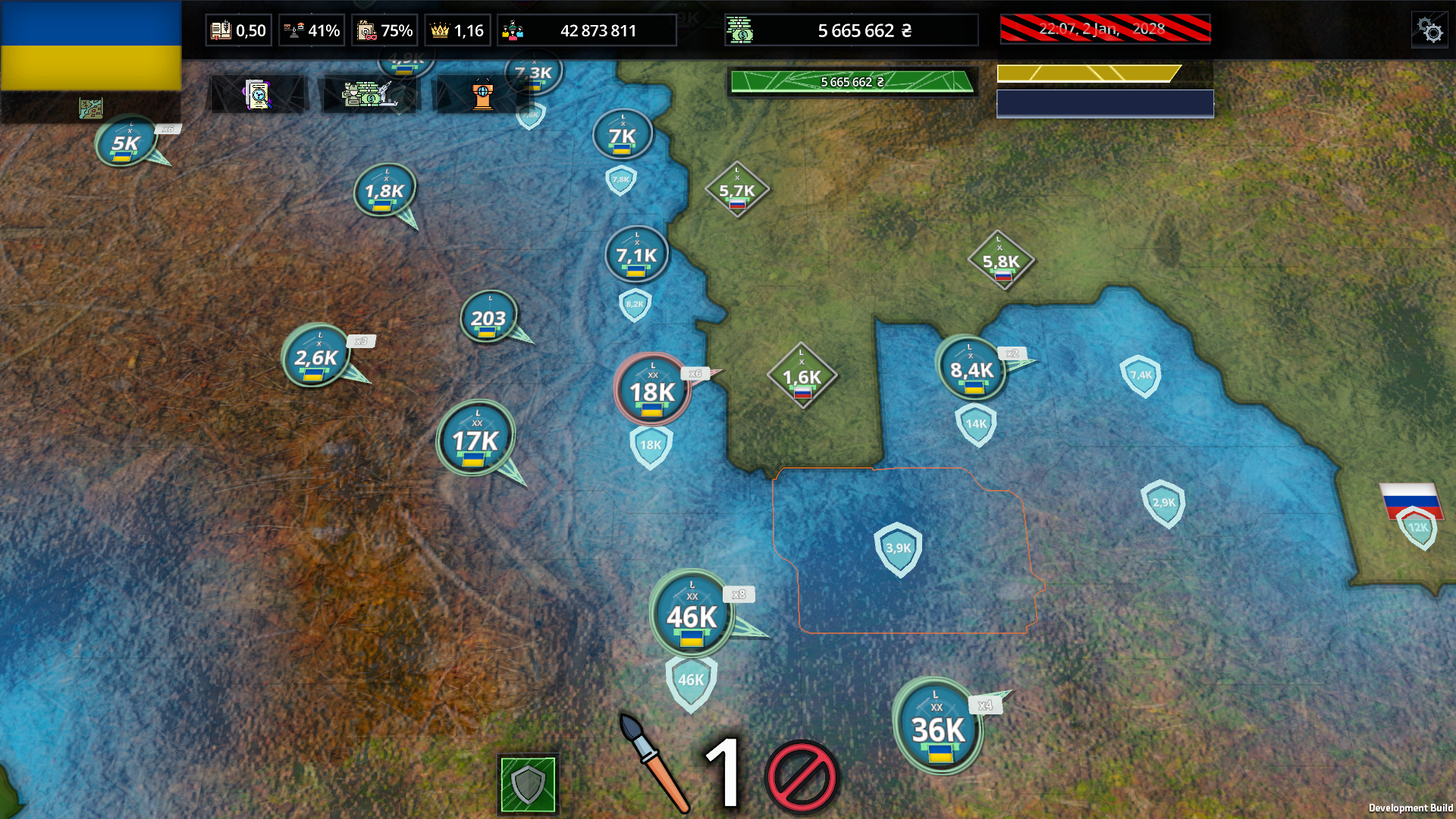
FONCTIONNEMENT DE LA DÉFENSE AUTOMATIQUE
- # La défense automatique crée des plans de défense aux frontières terrestres contrôlées.
- + Elle couvre les terres voisines des pays avec lesquels vous êtes en guerre.
- ! Elle s’adapte aux changements de front ou de contrôle.
- Les plans manuels ne sont jamais remplacés.
DEUX MODES - APPUYEZ SUR LE BOUCLIER POUR CHANGER
- # Appuyez sur le bouclier pour alterner Désactivé / Régions.
- X Désactivé supprime les plans automatiques ; les manuels restent.
- + Régions protège les frontières terrestres contrôlées.
- Survolez ou touchez pour voir le mode et le nombre de plans.
CRÉER / ANNULER UN PLAN
- > Pinceau -> taille 1-9 -> clic droit sur PC / toucher sur Android.
- + Sur terre : ami = défense ; étranger = attaque.
- # Mer / océan : défense manuelle uniquement.
- La défense sur l’eau nécessite la recherche correspondante et y maintient les flottes.
- Sur l’eau, aucun plan d’attaque, d’annexion ou de décolonisation. Aucun plan ne peut être établi sur les lacs.
- ! Planifier ne déclare pas la guerre.
- Double-cliquez / touchez deux fois Annuler pour retirer tous vos plans.
AFFECTATION AU PLAN D’ATTAQUE
- > Après avoir tracé un plan d’attaque, attendez l’affectation des troupes libres.
- Le planificateur peut retirer les troupes excédentaires de plans de défense plus calmes.
- ! Surveillez vos défenses : elles peuvent s’affaiblir.
Chapitre 08
Sélectionner les armées et groupes de troupes
GROUPES DE TROUPES
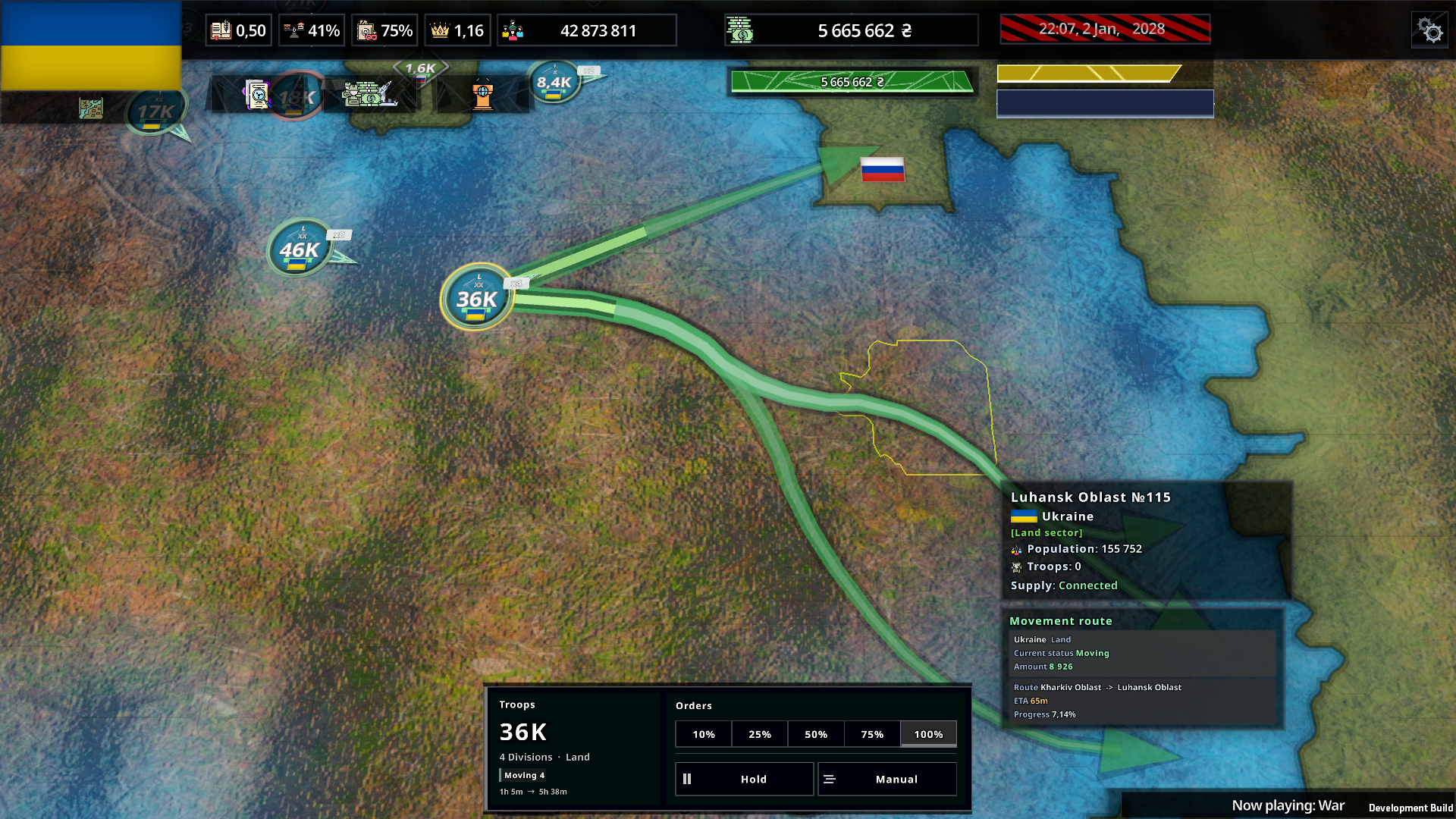
- # 36K représente toutes les troupes du groupe.
- ! x4 signifie quatre groupes distincts réunis.
- Les statuts indiquent déplacement, maintien ou bataille.
OUVRIR UN GROUPE
- > Sélectionnez le groupe, puis sélectionnez-le à nouveau.
- + Choisissez un groupe distinct.
- Cliquez sur une zone vide de la carte pour fermer.
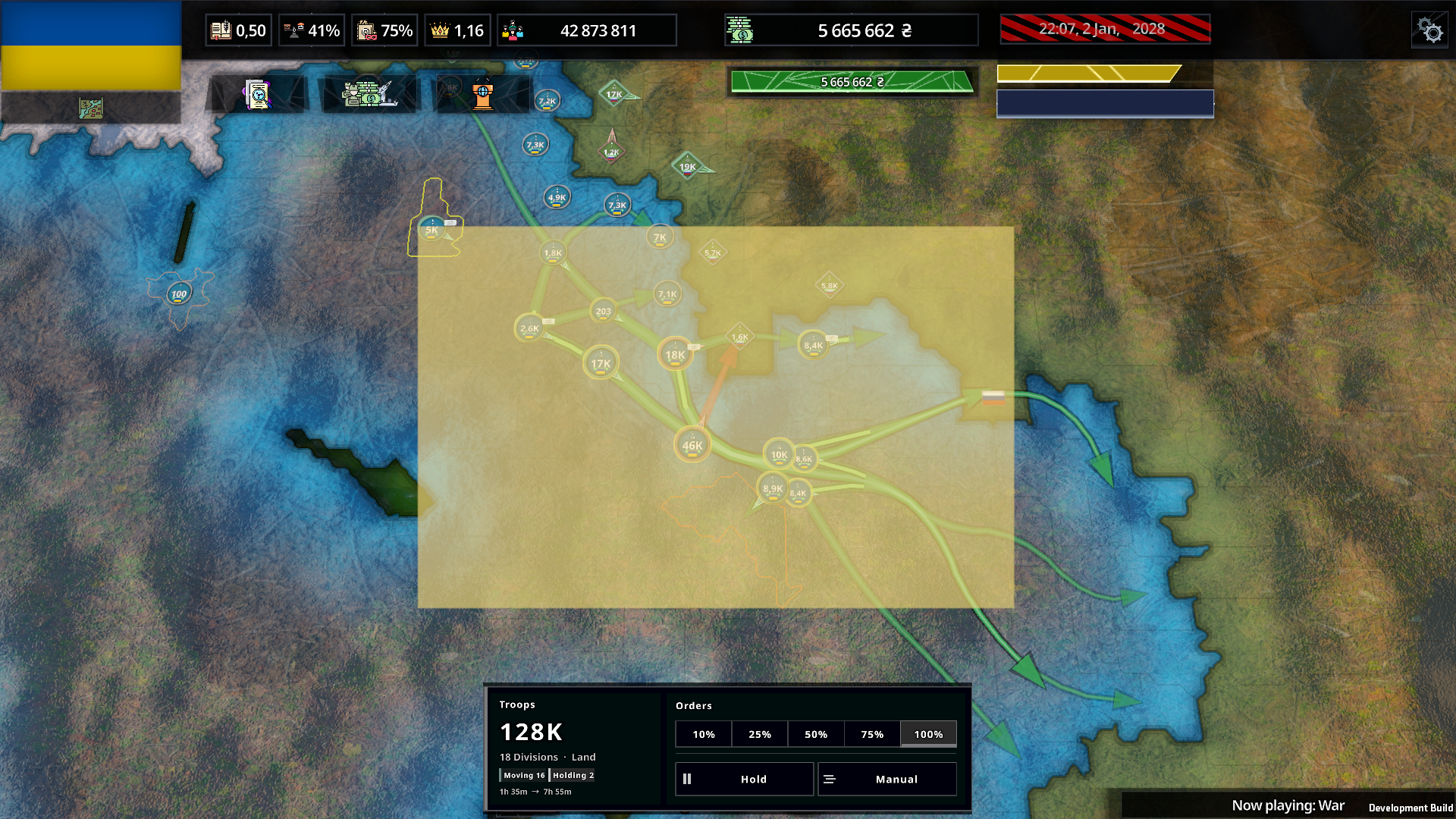
SÉLECTION RECTANGULAIRE
- > PC : Shift + glisser avec le bouton gauche sur une zone vide.
- > Android : Sélectionner -> tracer un cadre ; ou maintenir 0.35 s -> glisser.
- # 18 divisions sélectionnées = 18 groupes.
- En déplacement 16 / En position 2 indique leurs ordres.
Chapitre 09
Flottes, batailles navales et débarquements
EAUX NEUTRES
- # Mer / océan relèvent de la géographie, pas du territoire.
- Elles n’ont ni propriétaire ni contrôleur et ne peuvent pas être capturées.
- Aucune colonisation, décolonisation ni limite d’eau.
- Une victoire ne donne jamais la propriété des eaux.
FLOTTES ET BATAILLES NAVALES
- # Une flotte est composée de navires physiques dans le secteur d’eau précis.
- + Les flottes pacifiques et alliées peuvent partager un secteur.
- X Les flottes hostiles déclenchent automatiquement une bataille navale.
- Le vainqueur reste ; les navires hostiles vaincus sont détruits.
DÉBARQUEMENTS
- > Les forces terrestres peuvent traverser l’eau sans flotte ni recherche maritime.
- Chaque secteur d’eau traversé compare les navires amis et hostiles.
- + Flottes amies égales ou supérieures : aucune perte de traversée.
- X Aucun navire ami face à des navires hostiles : la force est détruite.
- ! Moins de navires amis signifie plus de pertes de traversée.
- Les survivants débarquent et combattent normalement.
DÉPLACEMENT DES FLOTTES ET PLANS
- > Les flottes se déplacent uniquement sur mer / océan.
- ! Chaque type d’eau nécessite sa recherche.
- Aucun port, côte contrôlée ou ravitaillement depuis la capitale n’est requis.
- + Utilisez des ordres de déplacement ou des plans manuels de défense sur l’eau.
- La défense sur l’eau répartit et maintient les flottes disponibles.
Chapitre 10
Ordres, affectation des troupes et vitesse
ROUTES TERRESTRES À TRAVERS L’EAU
- > Les ordres terrestres peuvent traverser mer / océan.
- Tracez manuellement le chemin sur l’eau avec Route.
- ! Terminez sur terre ; une destination sur l’eau arrête les troupes au dernier secteur terrestre accessible.
- Débarquement impossible : retour ou risque de destruction si aucune sortie n’existe.
DÉPLACER ET LIRE LES LIGNES
- > PC : clic droit sur la destination | Android : Déplacer -> cible.
- > Route Android : Route -> secteurs -> Terminé.
- # Pointe de flèche = destination ; segment clair = progression.
- Survolez / touchez la ligne : quantité, route, arrivée prévue et progression.
- ! Les ordres manuels ont priorité sur les plans.
- Un message en haut explique pourquoi un ordre ne peut pas être exécuté.
- Les ordres partiels indiquent combien de groupes se sont déplacés.
CE QUI MODIFIE LA VITESSE
- + Stabilité et grandeur accélèrent les troupes ; la corruption les ralentit.
- Davantage de personnes dans les forces terrestres ralentit aussi le déplacement.
- 10% = +50% de temps | 20% = deux fois plus long.
- La recherche n’augmente pas la vitesse terrestre.
Chapitre 11
Panneau du pays et carte diplomatique
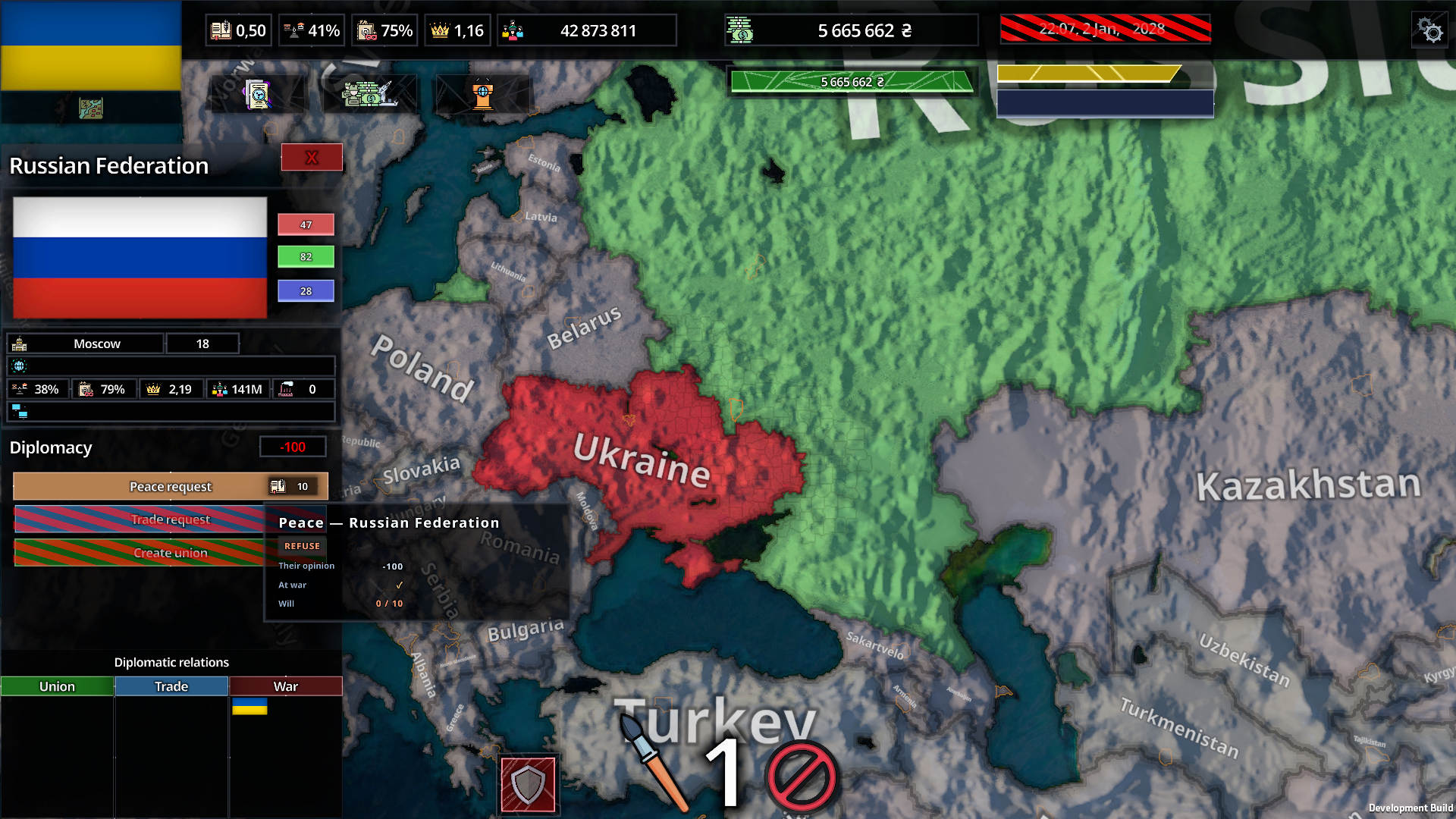
OUVRIR LA DIPLOMATIE
- > Sélectionnez un pays : son panneau et la carte des relations s’ouvrent ensemble.
LIRE LES COULEURS DE LA CARTE
- + VERT : relations positives avec le pays sélectionné.
- # GRIS : relations neutres proches de 0.
- X ROUGE : relations hostiles ; plus le rouge est intense, plus elles approchent -100.
- L’échelle est relative au pays dont le panneau est ouvert.
LISTES DES RELATIONS
- > Union : membres et partenaires de l’union.
- > Commerce : relations commerciales actives.
- > Guerre : ennemis actuels.
- Sélectionnez une entrée pour examiner ce pays ou agir à son égard.
INFOBULLE D’ACTION
- # Indique la réponse probable à votre demande.
- Leur opinion indique la relation actuelle.
- En guerre confirme l’état requis.
- ! Volonté indique la volonté politique disponible / requise.
Chapitre 12
Lire la date, le calendrier et l’historique du temps
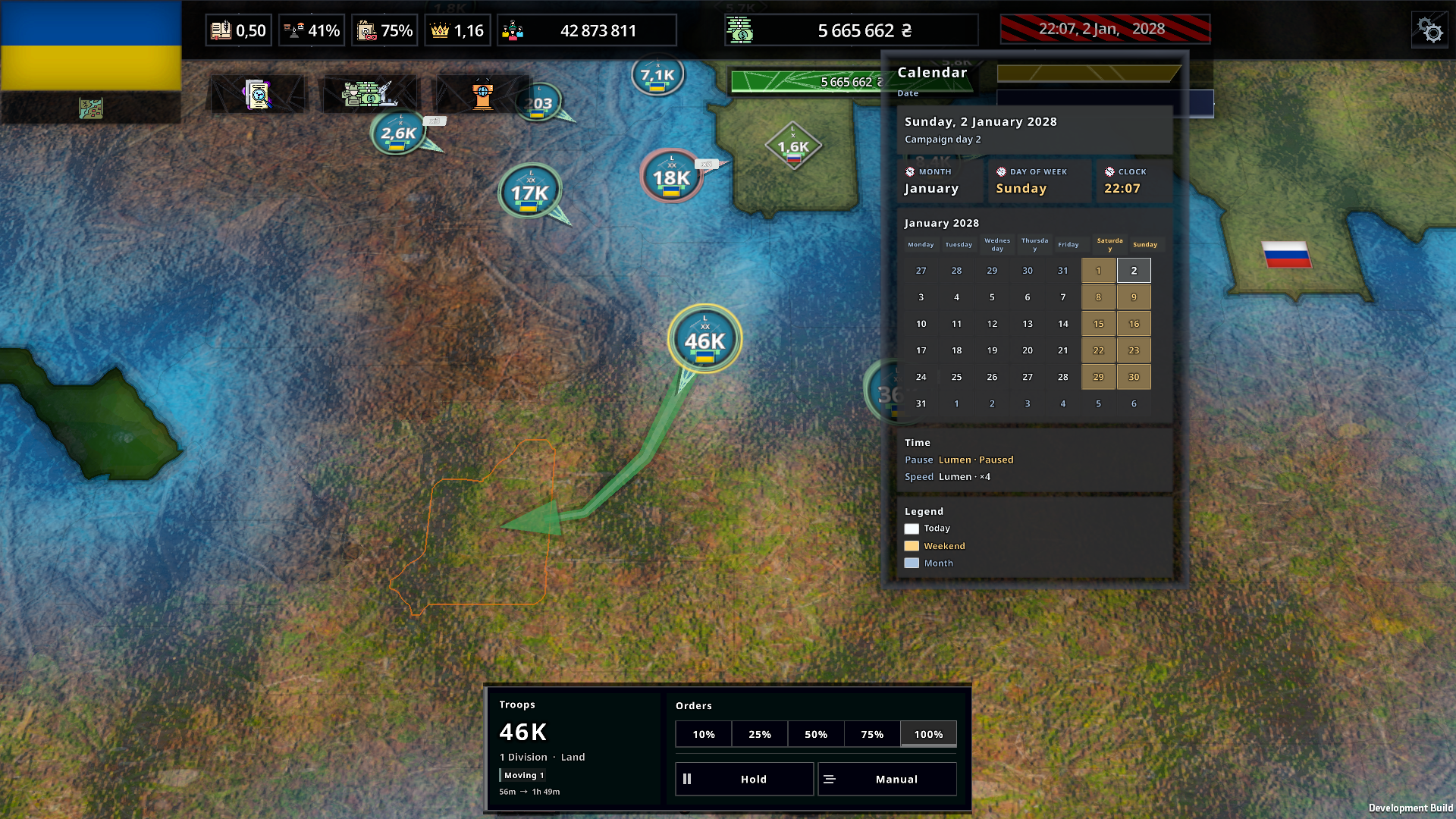
OUVRIR LE CALENDRIER
- > PC : survolez la barre rayée de date / heure.
- > Android : touchez la barre de date / heure.
- # La campagne commence le 1 janvier 2028.
- Jour de campagne compte les jours écoulés en jeu.
LIRE LE MOIS
- # Contour blanc : aujourd’hui.
- ! Jaune : samedi et dimanche.
- > Bleu-gris : jours hors du mois actuel.
- Les week-ends sont des repères du calendrier, pas un contrôle de vitesse distinct.
HISTORIQUE DU TEMPS MULTIJOUEUR
- Pause indique qui a mis en pause ou repris en dernier.
- Vitesse indique qui a choisi la vitesse actuelle en dernier.
COMMANDES DU TEMPS SUR PC
- Espace : pause / reprise.
- 1-5 : régler la vitesse du jeu.
COMMANDES DU TEMPS SUR ANDROID
- Utilisez les commandes visibles de pause et de vitesse.
- La barre supérieure affiche toujours la date et l’heure actuelles.
CE QU’INDIQUE L’EXEMPLE
- Dimanche 2 janvier 2028 | Jour de campagne 2.
- Pause par Lumen | dernière vitesse sélectionnée x4.
Chapitre 13
Lire une bataille avant de donner des ordres
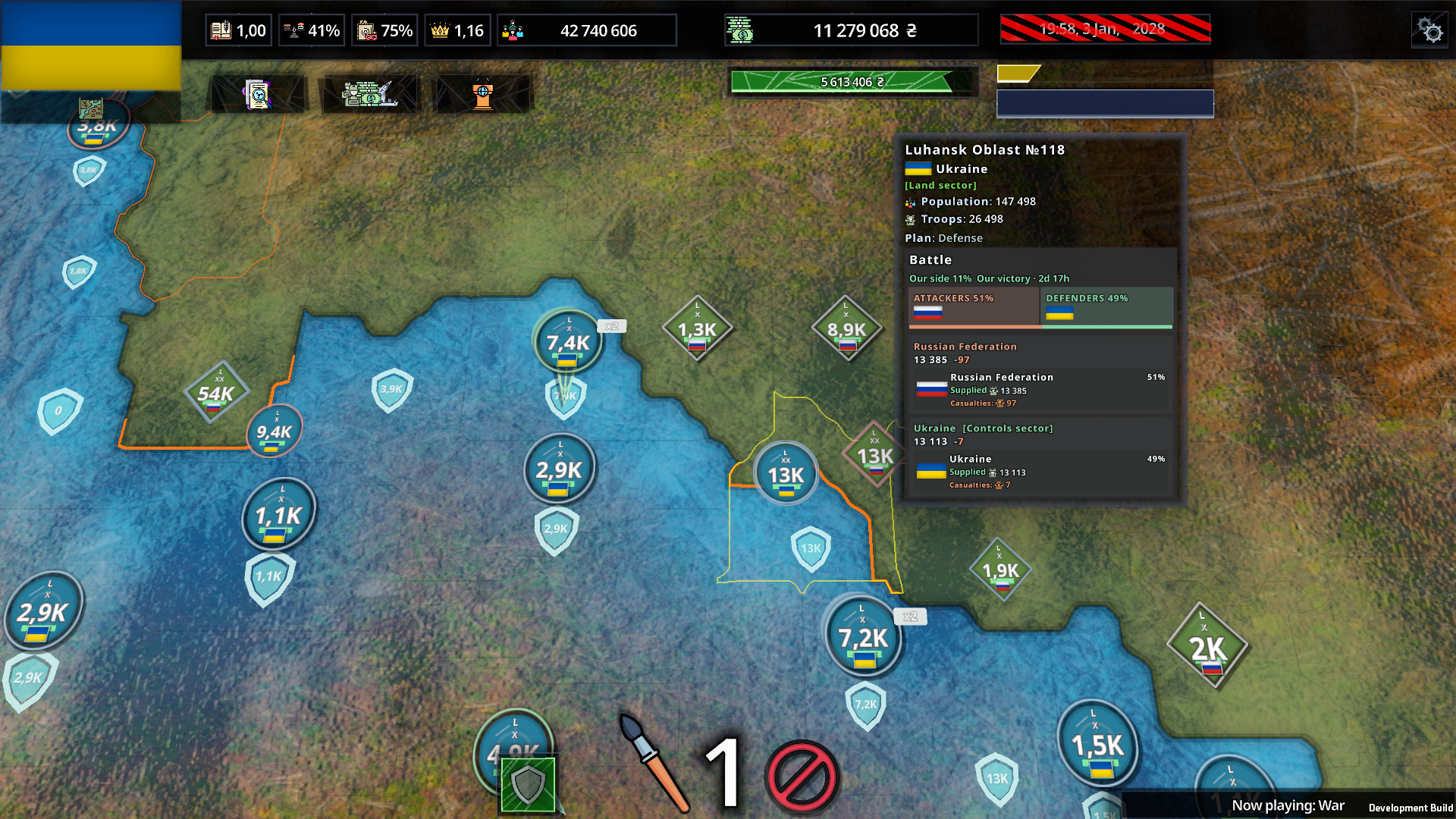
OUVRIR ET LIRE DANS L’ORDRE
- > PC : survolez le secteur de bataille ; maintenez Alt pour les détails étendus.
- > Android : touchez le secteur de bataille.
- 1. Résolution et prévision.
- 2. Équilibre attaquants / défenseurs.
- 3. Coalitions, pays, ravitaillement et pertes.
BATAILLE NAVALE
- # Participant : notre camp / ennemi.
- # Observateur extérieur : parts des coalitions.
- Flotte et aviation sont affichées séparément.
- ! Aucun rôle attaquant / défenseur, contrôle ou ravitaillement.
- Les pertes ici concernent uniquement cette bataille active.
- > Totaux du pays : survolez / touchez Population.
1 RÉSOLUTION
- # Notre camp 11% = 11 / 100 de progression de résolution pour vous.
- + Notre victoire | 2d 17h = prévision actuelle et délai estimé.
- ! La prévision change selon la domination et le ravitaillement.
- Pas de poussée active = la résolution ne progresse pas.
2 ÉQUILIBRE DES CAMPS
- # Attaquants 51% / Défenseurs 49% = part des forces engagées.
- ! Ce n’est ni une chance de victoire ni une progression de capture.
- Les drapeaux identifient chaque pays participant à ce camp.
- Un combat proche de 50 / 50 peut conserver une progression pour un camp.
3 COALITIONS
- # Le nom de coalition regroupe les alliés combattant ensemble.
- 13 385 = forces actuelles de la coalition dans cette bataille.
- X -97 = pertes de combat accumulées.
- Contrôle le secteur = coalition qui défend actuellement le contrôle.
4 LIGNES DES PAYS
- # 51% / 49% près d’un pays = part actuelle de domination au combat.
- + Ravitaillé = connecté au ravitaillement militaire depuis la capitale.
- Les icônes armée / flotte et aviation indiquent les forces actuelles par type.
- Les pertes indiquent les pertes accumulées par type.
Chapitre 14
Réduire les pertes et résoudre les batailles
RÉSOLUTION
- La coalition attaquante dominante au-dessus de 50 fait progresser ; la coalition contrôlant le secteur au-dessus de 50 inverse la progression.
- Les attaquants obtiennent le contrôle à +100 ; la défense du contrôleur gagne à -100.
SUPÉRIORITÉ AÉRIENNE
- Au moins 1.25x l’aviation ennemie : pertes terrestres / navales propres x0.5.
- Ennemi avec au moins 1.25x votre aviation : pertes terrestres / navales propres x3.
- Aviation / 3 ajoute une domination effective ; les pertes aériennes ne changent pas.
AVANTAGE DU CONTRÔLEUR TERRESTRE
- Dans une région, le contrôleur actuel inflige x3 pertes aux forces terrestres et aériennes non contrôlantes.
- Mer / océan n’a pas de contrôleur ; cela ne s’applique donc jamais aux batailles navales.
BATAILLES TERRESTRES
- Rétablissez le ravitaillement, sécurisez une région de sortie, gardez le contrôle et la supériorité aérienne.
- Coupez le ravitaillement ennemi, bloquez les régions de sortie et isolez le défenseur.
BATAILLES NAVALES
- Les modificateurs de ravitaillement, encerclement, isolement et contrôleur ne s’appliquent pas.
- Une flotte plus petite subit des pertes supplémentaires selon le rapport de forces, plafonnées à x3.
Chapitre 15
Palette de l’interface, sauvegardes et audio
EMPLACEMENTS DES SAUVEGARDES
- Windows: %USERPROFILE%\Documents\My Games\AfterWar\Saves
- Android: Android/data/<package-id>/files/Saves
- Captures Windows : %USERPROFILE%\Documents\My Games\AfterWar\Screenshots
- Captures Android : Android/data/<package-id>/files/Screenshots
- Extension de sauvegarde : .awsave
SAUVEGARDES MULTIPLATEFORMES
- Les sauvegardes PC et Android fonctionnent sur des versions et mondes compatibles.
- Transférez vous-même le fichier .awsave. Chaque joueur peut sauvegarder localement.
- Seul le mode solo ou l’hôte peut charger ; le chargement de l’hôte met à jour les clients.
AUDIO
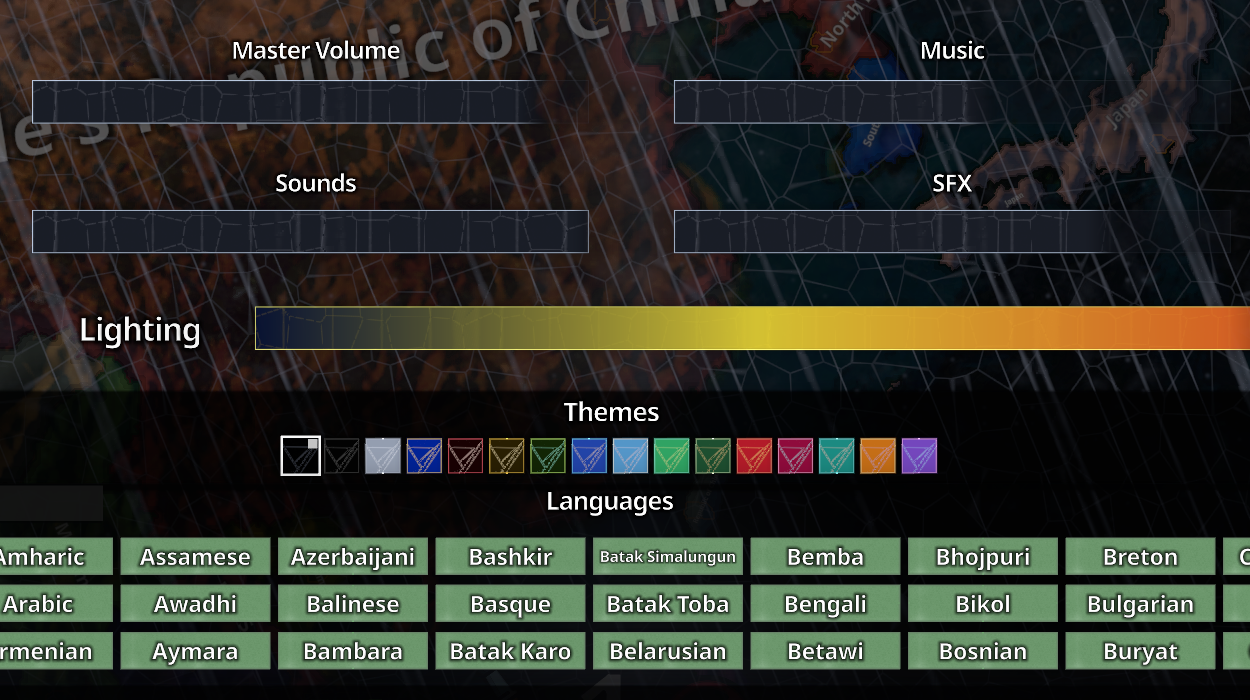
- # Général | Musique | Sons | SFX sont des canaux distincts.
- L’ambiance du pays / sous-région / secteur sélectionné utilise SFX.
THÈMES DE COULEUR DE L’INTERFACE
- ! Les thèmes modifient la palette de couleurs de l’interface.
- Panneaux, boutons et mises en évidence changent de couleur.
- Ils ne modifient pas les couleurs de propriété des pays.
- L’éclairage modifie la présentation de la carte.
LANGUE ET CHAT
- + Recherchez parmi 191 langues d’interface.
- > Écrivez un message et appuyez sur Entrée.
- Commencez par / pour saisir une commande.
- La page 17 liste les commandes du joueur.
JOUEURS ET QUITTER
- Joueurs affiche HÔTE, ADMIN et VOUS,
- pays, nom et ping.
- Seul l’hôte peut accorder ou retirer ADMIN.
- > Quitter vers le menu déconnecte.
- X Quitter le jeu ferme AfterWar.
Chapitre 16
Commandes complètes
COMMANDES PC
CARTE ET SÉLECTION
- Utilisez WASD ou les flèches pour déplacer la caméra.
- Maintenez Shift pour déplacer la caméra deux fois plus vite.
- Maintenez le bouton gauche et glissez pour déplacer la carte. Utilisez la molette pour zoomer.
- Avant de commencer, faites un clic gauche sur un pays pour le sélectionner.
- Faites un clic gauche sur un secteur ou un marqueur de troupes pour le sélectionner.
- Cliquez à nouveau sur un groupe sélectionné pour voir ses unités distinctes.
- Maintenez Shift et glissez avec le bouton gauche depuis une zone vide pour sélectionner des troupes avec un cadre.
- Maintenez Alt pour afficher une infobulle étendue.
TROUPES ET PLANS
- Sélectionnez des troupes, puis faites un clic droit sur la destination pour les y envoyer.
- Appuyez sur H pour arrêter les troupes sélectionnées.
- Faites un clic droit sur un plan pour y affecter les troupes sélectionnées.
- Double-cliquez sur un plan de défense pour affecter les troupes sélectionnées au plan lié.
- Sélectionnez Pinceau, puis faites un clic droit sur un secteur pour créer un plan. Les touches 1-9 modifient la largeur.
- Sélectionnez Annuler, puis faites un clic droit sur un secteur pour retirer son plan.
- Double-cliquez sur Annuler en 0.6 seconde pour retirer tous vos plans.
- Les routes terrestres peuvent traverser mer/océan. Si elles finissent sur l’eau, les troupes s’arrêtent au dernier secteur terrestre accessible.
- Sélectionnez Annuler, puis faites deux clics droits sur votre région pour commencer la décolonisation terrestre.
INTERFACE ET TEMPS
- Appuyez sur Espace pour mettre en pause ou reprendre le jeu.
- Utilisez les commandes visibles de pause et de vitesse pour contrôler le temps.
- Maintenez Tab pour afficher la liste des joueurs.
- Appuyez sur Esc pour fermer la fenêtre actuelle ou ouvrir Paramètres.
- Appuyez sur la touche d’accent grave ou de guillemet pour ouvrir la console.
- Cliquez sur le drapeau dans le panneau du secteur sélectionné pour ouvrir le panneau de ce pays.
- Cliquez sur votre drapeau en haut à gauche de l’interface principale pour ouvrir la console.
- Survolez la date et l’heure pour voir le calendrier.
COMMANDES ANDROID
CARTE ET SÉLECTION
- Sur Android avec clavier et souris, utilisez les commandes PC ; le tactile reste disponible.
- Glissez avec un doigt pour déplacer la carte.
- Pincez avec deux doigts pour zoomer ou dézoomer.
- Touchez deux fois le même pays en 0.6 seconde pour le sélectionner. Appuyez ensuite sur Démarrer <pays>.
- Touchez un secteur ou un marqueur de troupes pour le sélectionner.
- Touchez à nouveau un groupe sélectionné pour voir ses unités distinctes.
- Appuyez sur Sélectionner, tracez un cadre autour des troupes, puis relâchez. Les troupes à l’intérieur sont sélectionnées et le mode se désactive.
- Sinon, maintenez une zone vide pendant environ 0.35 seconde, puis tracez un cadre de sélection.
- Touchez un secteur de bataille ou la date et l’heure pour voir les détails.
TROUPES ET PLANS
- Sélectionnez des troupes, appuyez sur Déplacer, puis touchez la destination.
- Appuyez sur Maintenir pour arrêter les troupes sélectionnées.
- Sélectionnez des troupes et appuyez sur Route. Touchez les secteurs dans l’ordre ; Annuler le dernier point le retire, Terminé donne l’ordre et Annuler abandonne la route.
- Touchez un plan pour y affecter les troupes sélectionnées.
- Touchez deux fois un plan de défense pour affecter les troupes sélectionnées au plan lié.
- Sélectionnez Pinceau, puis touchez un secteur pour créer un plan. Taille modifie la largeur.
- Sélectionnez Annuler, puis touchez un secteur pour retirer son plan.
- Touchez deux fois Annuler en 0.6 seconde pour retirer tous vos plans.
- Les routes terrestres peuvent traverser mer/océan. Si elles finissent sur l’eau, les troupes s’arrêtent au dernier secteur terrestre accessible.
- Sélectionnez Annuler, puis touchez deux fois votre région pour commencer la décolonisation terrestre.
INTERFACE ET TEMPS
- Utilisez les commandes à l’écran de pause et de vitesse pour contrôler le temps.
- Touchez le drapeau dans le panneau du secteur sélectionné pour ouvrir celui de ce pays.
- Touchez votre drapeau en haut à gauche de l’interface principale pour ouvrir la console.
- Touchez la date et l’heure pour ouvrir le calendrier.
Chapitre 17
Référence de la console
OUVRIR ET UTILISER
- PC : accent grave / guillemet | Android ou PC : drapeau du joueur en haut à gauche | Entrée : exécuter | Tab : compléter | Haut / Bas : historique
- Utilisez /help pour la syntaxe exacte. Mettez entre guillemets les noms de pays avec espaces. Les commandes de triche modifient le jeu ; les droits multijoueur peuvent les limiter.
SESSION ET INFORMATIONS
/help [command]/commands/whoami/country_info ["country"]/country "country"/spectator/exit- AFFICHAGE
/screenshot [1080|1440|4K|8K|16K]/interface [on|off]/interface_time [on|off]/render_scale "0.3..2"
PAYS ET ÉCONOMIE
/volya "amount" ["country"]- /research [list|all|r_airpower|
- r_oceans|r_seas] ["country"]
/money [add|set] "amount" ["country"]/population [add|set] "amount"/defolt_time [set|add] [hours|days]/stability "percent" ["country"]/corruption "percent" ["country"]/army [add|set] [land|naval|air|all]
CARTE ET DIPLOMATIE
/annex all ["country"]/annex_sector "sector_id" ["country"]/annex_subregion "id_or_name" ["country"]/annex_country "source" ["target"]/annex_tool [on|off] ["country"]/declare_war "aggressor" "target"/peace "country_a" "country_b"/relation ["source"] "target" "value"/wars ["country"]/union "country_a" "country_b" "name"- /alliance ... alias de /union
/peacefull [on|off] ["country"]- /peaceful ... alias
ADMINISTRATION DE L’HÔTE
/admin "player nickname"/unadmin "player nickname"- Seul l’hôte peut accorder ou retirer ADMIN.
- Les administrateurs peuvent utiliser les commandes autorisées des pays
- et des unions.
- VERSION RELEASE
- Les commandes de diagnostic du développeur sont
- indisponibles dans la version Release.
- /annex_tool transforme les nouveaux plans d’attaque
- en plans d’annexion.